


 前へ
前へ
原稿種類の設定手順について説明します。
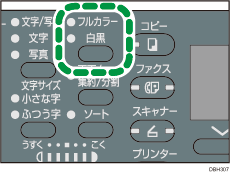
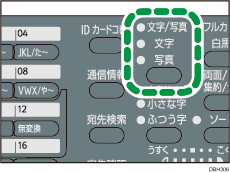
原稿種類はカラー選択キーと原稿種類選択キーを組み合わせて設定します。
設定される原稿種類の詳細は、[スキャナー初期設定]の[原稿種類設定]で設定します。設定項目については、読み取り設定を参照してください。
カラー選択キー/原稿種類選択キーの組み合わせと[原稿種類設定]との関係については、次の表を参照してください。
カラー選択キー |
原稿種類選択キー |
[原稿種類設定]の設定 |
|---|---|---|
フルカラー |
文字 |
原稿1(カラー:文字)
工場出荷時の設定:フルカラー:文字・写真 |
フルカラー |
写真 |
原稿2(カラー:写真)
工場出荷時の設定:フルカラー:印画紙写真 |
白黒 |
文字 |
原稿3(白黒:文字)
工場出荷時の設定:文字 |
白黒 |
写真 |
原稿4(白黒:写真)
工場出荷時の設定:文字・写真 |
 カラー選択キーを押してフルカラーまたは白黒を選択
 原稿種類キーを押して文字または写真を選択

原稿をグレースケールで読み取るには、[スキャナー初期設定]の[読み取り設定]にある[原稿種類設定]で[原稿3(白黒:文字)]または[原稿4(白黒:写真)]を[グレースケール]に設定し、その原稿種類(原稿3または原稿4)で読み取ります。設定項目については、読み取り設定を参照してください。
グレースケールで読み込んだ画像が鮮明でないときは、[原稿1(カラー:文字)]または[原稿2(カラー:写真)]で読み取ってください。


