


 前へ
前へ
使用している環境や目的に応じて、[システム初期設定]でネットワークの各項目を設定します。IPv4、IPv6のネットワーク環境で、スキャナー機能を使用できます。
ここでは、本機のネットワーク接続にイーサネットケーブルとIPv4を使用するときを例に、設定手順を説明します。
使用している環境によって設定項目は異なります。詳しい設定方法や設定項目、IPv6 ネットワーク環境でのネットワーク設定については、『ネットワークの接続/システム初期設定』「インターフェース設定」を参照してください。
操作部の[初期設定]キーを押し、[ ][
][ ]キーを使用して操作してください。
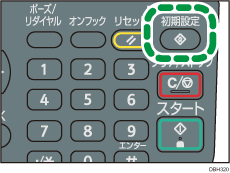
 [システム初期設定]
  [OK]
[OK]
 [インターフェース設定] [OK]
 [ネットワーク] [OK]
 [有効プロトコル] [OK]
 [IPv4] [OK]
 [有効] [OK] [戻る]
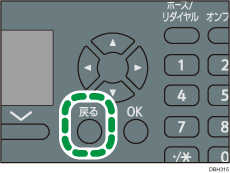
 [本体IPv4アドレス] [OK]
 DHCP 機能を使用してIPアドレスを自動取得するときは、[自動的に取得(DHCP)] [OK]
IPv4アドレスを手動で指定するには、以下の操作を行ってください。
[指定]を選択
[IPアドレス]
IPv4アドレスを入力 [OK][サブネットマスク]
サブネットマスクを入力 [OK][指定]が選択されていることを確認
[OK][IPv4ゲートウェイアドレス]
ゲートウェイアドレスを入力 [OK]

メール送信機能を使用するときは、システム初期設定>ファイル転送設定>SMTPサーバーを押して、SMTPサーバー名またはIPv4アドレスを入力してください。
拡張無線LANボードを装着している場合に、イーサネット接続するときは、[インターフェース設定]の[インターフェース選択]で、[イーサネット]の選択が必要です。


