


 前へ
前へ
操作部の[初期設定]キーを押し、[ ]または[
]または[ ]キーを使用して操作してください
 [システム初期設定]
  [OK]
[OK]
 [管理者用設定] [OK]
 [アドレス帳登録/変更/消去] [OK]
 [登録/変更] [OK]
 フォルダー宛先を変更したいユーザーを選択 [OK]
ユーザーの登録番号をワンタッチキーまたはテンキーで入力します。
ユーザーは、名前/ヨミガナ、リスト表示、登録番号、ファクス宛先、メールアドレス、フォルダーで検索できます。
検索して表示された名前を選択するときは[ ]キーを押してチェックしてください。
 [OK]を2回押す
 [詳細設定]を押す
 [フォルダー関連情報] [OK]
 [SMB] [OK]
 [直接入力]または[ネットワーク参照]を選択 [OK]
 フォルダーを指定する
フォルダーの指定には、パス名を直接入力する方法と、ネットワークを参照してフォルダーを選択する方法があります。詳細については、SMBのフォルダーを直接指定する、SMBのフォルダーをネットワーク参照から指定するを参照してください。
 [接続テスト] パスが正しく設定されたか確認
 [確認]を押す
 [戻る]キーを押す
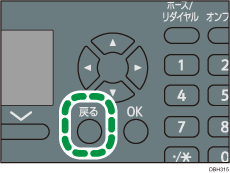
 [設定終了] [OK]

名前の変更については、名前を変更するを参照してください。
接続テストが失敗したときは、設定を確認してからもう一度、接続テストを行ってください。
使用しているパソコンでファイアーウォールなどのセキュリティーにかかわる設定がされていると、フォルダー送信ができないことがあります。そのときは、NetBIOSや本機のIPアドレスを例外設定にしてください。設定については、Windowsのヘルプを参照するか、ファイアーウォールなどのソフトウェアのメーカーにお問い合わせください。


