


 前へ
前へ
LDAPサーバーに登録されているファクス番号を検索し、相手先として設定する手順を説明します。

この機能を使用するには、LDAPサーバーへの接続が必要です。
LDAPサーバーは、あらかじめ[システム初期設定]の[管理者用設定]にある[LDAPサーバー登録/変更/消去]で登録しておきます。また、[LDAP 検索]を[する]にしてください。LDAPサーバーの設定については、『ネットワークの接続/システム初期設定』
 「システム初期設定」を参照してください。
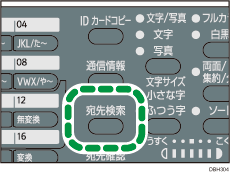
操作部の[宛先検索]キーを押し、[ ][
][ ]キーを使用して操作してください。
 [LDAP検索]
  [OK]
[OK]
 [サーバー選択] [OK]
 目的のLDAPサーバーを選択 [OK]
選択したサーバーに認証が必要なときは、認証画面が表示されます。正しいユーザー名、パスワードを入力します。
 [条件検索] [OK]
 [名前]または[ファクス宛先]を選択 [OK]
 相手先名またはファクス番号の一部を入力 [OK]
検索条件の[名前]で検索するとき、苗字で検索するか名前で検索するかは、LDAPサーバーの設定によります。LDAPサーバーの設定については、『ネットワークの接続/システム初期設定』「システム初期設定」を参照してください。
 検索条件を選択 [OK]
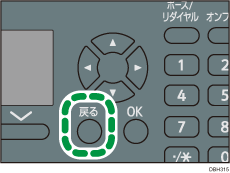
 [戻る]を押す
 [検索]を押す
検索条件と一致する宛先が表示されます。
 相手先を選択 [
 ]
]
選択を解除するには[ ]キーを押します。
 [OK]を押す

検索結果は100件まで表示されます。
「検索条件」で表示される[名前]、[メールアドレス]、[ファクス宛先]、[会社名]、[部署名]などはLDAPサーバーに登録されている項目です。
[システム初期設定]の[管理者用設定]にある[LDAPサーバー登録/変更/消去]で任意検索条件を登録しておくと、「検索条件」で表示される検索項目を1つ追加できます。LDAPサーバーの設定については、『ネットワークの接続/システム初期設定』
「システム初期設定」を参照してください。「検索条件」で表示される一致条件は以下のとおりです。
[含む]:入力した文字を含む名称を検索
例)"ABC" を検索するときは"A" か"B" か"C" を入力
[含まない]:入力した文字を含まない名称を検索
例)"ABC" を検索するときは"D" を入力
[前方一致]:入力した文字が、前方に位置する名称を検索
例)"ABC" を検索するときは"A" を入力
[後方一致]:入力した文字が、後方に位置する名称を検索
例)"ABC" を検索するときは"C" を入力
[一致]:入力した文字と一致する名称を検索
例)"ABC" を検索するときは"ABC" を入力
[あいまい]:あいまい検索
LDAPサーバーを選択すると表示されます。あいまい検索の精度はLDAPサーバーの検索方法に依存します。
文字入力については、『本機のご利用にあたって』
「文字入力のしかた」を参照してください。


