


 前へ
前へ
複数枚の原稿を用紙の両面1枚にまとめてコピーします。

両面集約するときは手差しトレイは使用できません。
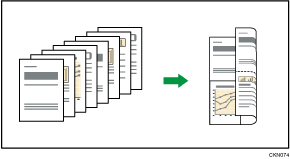
両面集約には、以下の4種類があります。
片面4枚→両面集約
4枚の片面原稿を用紙の両面にまとめてコピーします。
片面8枚→両面集約
8枚の片面原稿を用紙の両面にまとめてコピーします。
両面2枚→両面集約
4ページ分の両面原稿を用紙の両面にまとめてコピーします。
両面4枚→両面集約
8ページ分の両面原稿を用紙の両面にまとめてコピーします。
操作部の[コピー]キーを押し、[ ][
][ ]キーを使用して操作してください。
 [両面/集約/分割]を押す

 集約の種類を選択
  [OK]
[OK]
 使用する用紙がセットされているトレイを選択
 原稿をセット [スタート]

原稿セット方向とひらき方向の初期値はそれぞれ「読めない方向(
 )」「左右ひらき」です。変更するには、[コピー初期設定]の[原稿方向設定]を[設定時に指定する]に設定し、手順2のあとに以下の設定をします。
原稿セット方向を選択
[OK]両面原稿のときは、原稿ひらき方向を選択
[OK]コピーひらき方向を選択
[OK]
設定項目については、コピー初期設定を参照してください。
原稿ガラスに原稿をセットしたときは、すべての原稿の読み取り終了後に[
 ]キーを押します。
両面集約を解除するには、[両面/集約/分割]キーを2回押します。


