
拡張SDカードを取り付ける


- SDカード、USBメモリーは、子供の手に触れないようにしてください。もし子供が誤ってSDカード、USBメモリーを飲み込んだときは、直ちに医師の診断を受けてください。
 同梱品を確認します。
 本機の電源を切り、電源プラグをコンセントから抜きます。
 コインねじを外し、拡張SDカード用のスロットカバーを傾けながら取り外します。

 カチッと音がするまで、拡張SDカードをスロットに差し込みます。
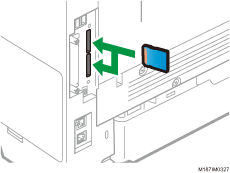
スロット1(上):エミュレーションカード、R98/R16カード、PS3カード、PCLカード、PDFダイレクトプリントカード、XPSダイレクトプリントカード、Webアクセスカード*1
スロット2(下): VMカード
*1 使用している機種がRICOH P 6030のときに取り付けできます。
 スロットカバーをスロット上部の穴に差し込み、スロットを覆うように垂直に合わせてからコインねじで固定します。

 電源プラグをコンセントに差し込み、本機の電源を入れます。
 システム設定リストを印刷して、拡張SDカードが正しく取り付けられたことを確認します。
正しく取り付けられたかどうかは、装着した拡張SDカードによって確認方法が異なります。
エミュレーションカード、R98/R16カード、PS3カード、PDFダイレクトプリントカード、PCLカード、XPSダイレクトプリントカード:[システム設定]の[優先エミュレーション/ プログラム]に装着したエミュレーションの名称が表示されます。
VMカード:
RICOH P 6030:[初期設定]キーを押すと[拡張機能初期設定]が表示されます。
RICOH P 6020/P 6010/P 6000:[機能切替]キーを押すと[JavaTM/X]が表示されます。
Webアクセスカード(RICOH P 6030のみ):[初期設定]キーを押すと[ブラウザー初期設定]が表示されます。

システム設定リストの印刷手順は、テスト印刷するを参照してください。
使用中は装着した拡張SDカードに触れないでください。少し押しただけで外れることがあります。必ずスロットカバーを取り付けてください。
正しく取り付けられないときは、最初の手順からやり直してください。それでも正しく取り付けられないときは、サービス実施店に連絡してください。