
Macにプリンタードライバーをインストールする
Macへプリンタードライバーをインストールします。インストール後、接続方法に合わせてMacにプリンターを追加します。
macOS 10.15を例に説明します。OSのバージョンによって、操作手順が異なることがあります。

ほかのアプリケーションが実行されていると、インストールできません。インストールの前にすべてのアプリケーションを終了しておくことをお勧めします。
管理者権限が必要です。Administratorsグループのメンバーとしてログインしてください。
 CD-ROMをCD-ROMドライブにセットします。
 使用しているOSのバージョンのフォルダーの[RPCS_R]フォルダーにある[お使いの機種名.pkg]をダブルクリックします。
 [続ける]をクリックします。
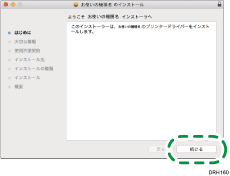
 [続ける]をクリックします。
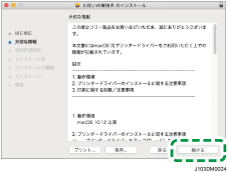
 [続ける]をクリックします。
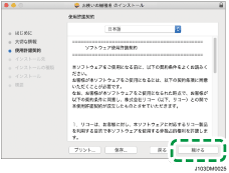
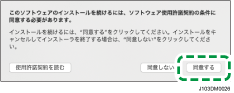
 「ソフトウェア使用許諾契約」の内容をよく読み、[同意する]をクリックします。
 [インストール]をクリックします。
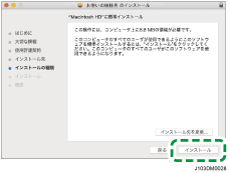
インストール先を選択するには、[インストール先を変更...]をクリックします。
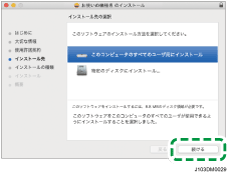
以下の画面が表示されたら、インストール先を選択し、[続ける]をクリックします。
 管理者の名前とパスワードを入力して、[ソフトウェアをインストール]をクリックします。
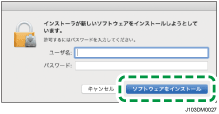
インストールが始まります。
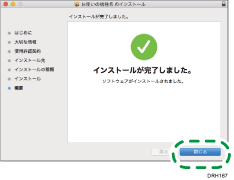
 [閉じる]をクリックします。
USB接続で[プリンタとスキャナ]にプリンターを追加する
本機は、あらかじめUSBケーブルに接続されている必要があります。本機の電源が入っていることを確認してください。
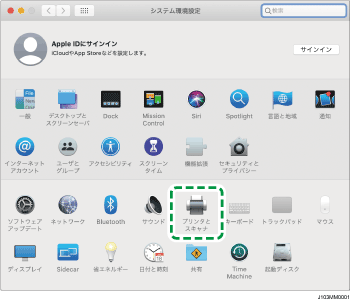
[アップル]メニューの[システム環境設定...]をクリックし、[プリンタとスキャナ]をクリックします。
プリンターの一覧から、プラグアンドプレイで自動認識されたプリンターを選択し、[-](削除)をクリックします。
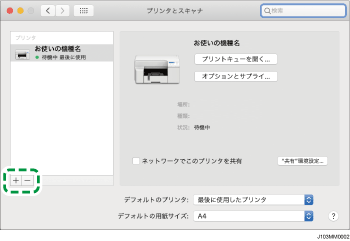
[プリンタを削除]をクリックします。
[ ]をクリックします。
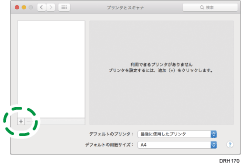
[デフォルト]をクリックし、[種類]が[USB]になっていることを確認します。
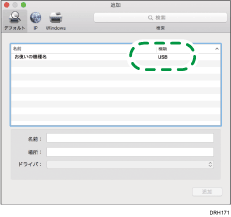
使用するプリンターの名称を選択します。
[名前:]が[お使いの機種名]になっていることを確認し、[追加]をクリックします。
オプションを使用するときは、[インストール可能なオプション]でオプションを選択し、[続ける]をクリックします。
[プリンタとスキャナ]に追加したプリンターの名称が表示されます。
[システム環境設定を終了]をクリックします。
Bonjourで[プリンタとスキャナ]にプリンターを追加する
Bonjourを使用して本機に印刷できます。
Web Image Monitorで、[Bonjour]を[有効]に設定してから印刷してください。
アップルメニューの[システム環境設定...]をクリックし、[プリンタとスキャナ]をクリックします。
[+]をクリックします。
[デフォルト]をクリックし、[種類]が「Bonjour」と表示されているプリンターを選択します。
[名前:]が[お使いの機種名]になっていることを確認し、[追加]をクリックします。
[プリンタとスキャナ]に追加したプリンターの名称が表示されます。
[システム環境設定を終了]をクリックします。
ネットワーク接続で[プリンタとスキャナ]にプリンターを追加する
本機は、あらかじめネットワークに接続されている必要があります。本機の電源が入っていることを確認してください。
IPアドレスを設定しておく必要があります。
[アップル]メニューの[システム環境設定...]をクリックし、[プリンタとスキャナ]をクリックします。
[]をクリックします。
[IP]をクリックします。
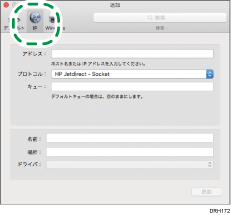
[プロトコル:]から[HP Jetdirect - Socket]をクリックします。
[アドレス:]の入力欄に使用するプリンターのIPアドレスまたはホスト名を入力します。
[ドライバ:]から[ソフトウェアを選択...]を選択します。
[お使いの機種名]を選択し、[OK]をクリックして、[追加]をクリックします。
[プリンタとスキャナ]に追加したプリンターのIPアドレスが表示されます。
[システム環境設定を終了]をクリックします。