
ヘッドクリーニング
プリントヘッドをクリーニングします。ヘッドクリーニングは、特定の色が出ない、かすれるなどの現象を解消します。
ヘッドクリーニングはインクを消費します。
インクカートリッジが空のときは、ヘッドクリーニングを実行する前にインクカートリッジを交換してください。インクカートリッジを交換したあとは、自動的にヘッドクリーニングが始まります。

メンテナンス中に電源を切らないでください。万一、途中で電源が切れてしまったときは、最初からやり直してください。
 [メニュー]キーを押します。
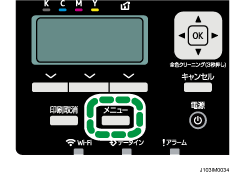
 [
[ ]または[
]または[ ]キーを押して、[プリンター初期設定]を選択し、[OK]キーを押します。
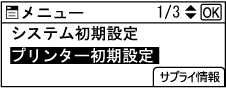
 []または[]キーを押して、[テスト印刷]を選択し、[OK]キーを押します。
 []または[]キーを押して、[ヘッドクリーニング]を選択し、[OK]キーを押します。
 []または[]キーを押して、対象のヘッドを選択し、[OK]キーを押します。
すべてのヘッドが対象のときは「すべてのヘッド」を選択します。
ブラックのヘッドが対象のときは「ヘッド2」を選択します。
シアンのヘッドが対象のときは「ヘッド3」を選択します。
イエローとマゼンタのヘッドが対象のときは「ヘッド1」または「ヘッド4」を選択します。
対象ヘッドの判断には、ノズルチェックテストパターンを印刷してください。ノズルチェックを参照してください。
 選択キーで[実行する]を押します。
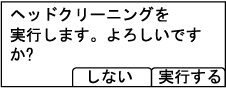
ヘッドクリーニングが始まります。
 選択キーで[確認]を押します。
ワンタッチクリーニング
オールヘッド(全色)クリーニングは、ワンタッチでできます。
[]キーを3秒長押します。
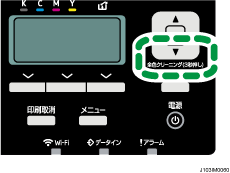
選択キーで[実行する]を押します。
ヘッドクリーニングが始まります。
選択キーで[確認]を押します。