
ドライバーをインストールする(ネットワーク接続のプリンター)
本機とパソコンを接続したら、ドライバーをインストールします。

管理者権限が必要です。Administratorsグループのメンバーとしてログオンしてください。
インストール時のご注意
インストールの途中でWindowsセキュリティの警告メッセージが表示されることがありますが、インストールを続行してください。
 CD-ROMをCD-ROMドライブにセットします。
ほかのアプリケーションソフトを起動しているときは、すべて終了してください。
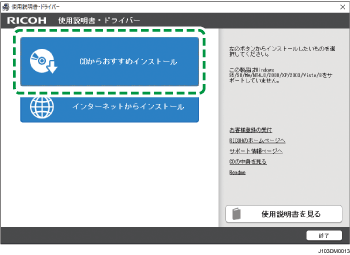
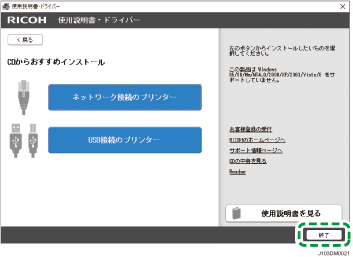
 [CDからおすすめインストール]をクリックします。
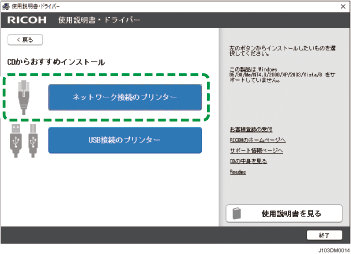
 [ネットワーク接続用のプリンター]をクリックします。
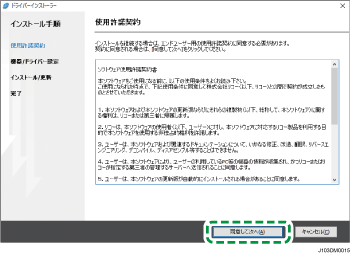
 ソフトウェア使用許諾契約のすべての項目をお読みください。[同意して次へ]をクリックします。
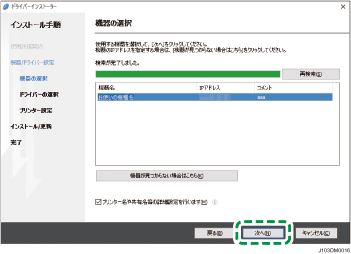
ネットワークプリンターの検索が始まります。
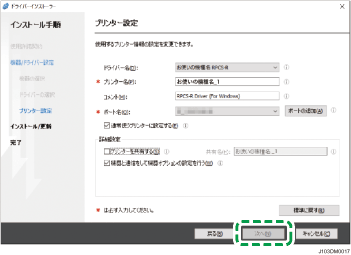
 お使いの機種を選択したあと、[プリンター名や共有名の詳細設定を行います]にチェックを付け、[次へ]をクリックします。
 ドライバーの詳細設定を選択し、[次へ]をクリックします。
プリンターを通常使うプリンターに設定するときは、[通常使うプリンターに設定する]にチェックを付けます。
プリンターのオプション構成を自動で設定するときは、[機器と通信をして機器オプションの設定を行う]にチェックを付けます。
 ステータスモニターの起動方法を設定し、[次へ]をクリックします。
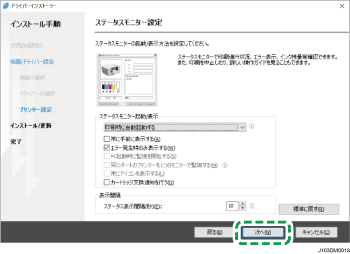
 [次へ]をクリックします。
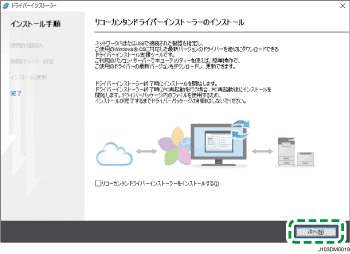
リコーカンタンドライバーインストーラーをインストールするときは、[リコーカンタンドライバーインストーラーをインストールする]にチェックを付け、画面の指示にしたがってインストールしてください。リコーカンタンドライバーインストーラーはリコーのホームページから最新版をダウンロードしてインストールすることもできます。詳しくは、リコーカンタンドライバーインストーラーを使用するを参照してください。
 インストールの結果を確認し、[終了]をクリックします。
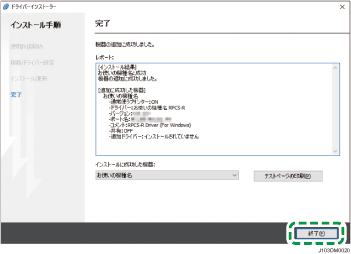
 [終了]をクリックします。
ダイアログに再起動の確認が表示されたときは、[はい、今すぐ再起動します。]を選択し、[完了]をクリックしてください。
プリンタードライバーのインストールが完了しました。

CD-ROMを挿入すると、インストーラーが自動的に起動します。OSの設定によりオートランプログラムが起動しないときは、CD-ROMの[WINDOWS]フォルダーにある「SETUP.EXE」をダブルクリックして起動するか、自動再生画面の[SETUP.EXEの実行]をクリックして起動してください。
「コンピューターを再起動してください」のメッセージが表示されたときは、パソコンを再起動してください。
プリンタードライバーが正しくインストールされたことを確認するためには、[電源]キーが点灯していることを確認し、テスト印刷をしてください。テスト印刷は、プリンター初期設定を参照してください。