
プリンタの機能
 アプリケーションで文書を作成し、プリンタードライバーのプリント画面を開きます。
 ポップアップメニューから[プリンタの機能]を選択します。
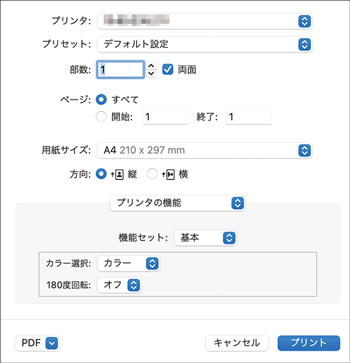
 「機能セット:」で[基本]メニューを選択し、以下の項目を設定します。
 |
|
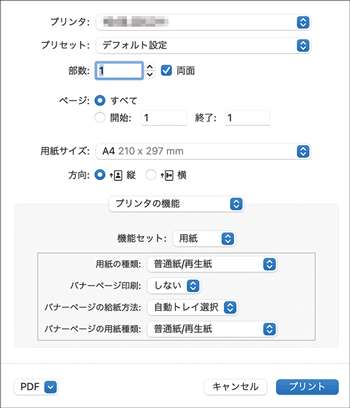
 「機能セット:」で[用紙]メニューを選択し、以下の項目を設定します。
 |
|
 その他の印刷の設定を必要に応じて指定します。
 印刷の指示をします。

バナーページ印刷機能は、ポップアップメニューの[蓄積/履歴]にある「印刷方法:」で、[通常印刷]を指定したときだけ有効です。
[プリンタの機能]で設定できるその他の項目
便利な印刷機能のほかに、以下の項目を設定できます。
仕上げメニュー
設定項目
機能の説明
Orientation設定
印刷時に用紙方向を設定できないアプリケーションから印刷するときに設定します。データが意図しない方向に回転して印刷されるときは、この設定でデータの原稿方向を指定して印刷してください。
ソート方式
ソート方式をソート、回転ソートから選択します。
製本
製本印刷の方法を選択します。
製本-用紙サイズ
製本印刷の用紙サイズを選択します。
印刷品質メニュー
設定項目
機能の説明
解像度
解像度を設定します。
画質
印刷するときの画質を指定します。[解像度:]を[1200dpi]に設定したときは、[標準]と[2階調]だけを選択できます。
標準
2400×600dpi相当の解像度で印刷されます。
2階調
600×600dpi相当の解像度で印刷されます。
印字モード
トナーを節約して印刷するトナーセーブモードを有効にします。
オフ
トナーを節約しないで印刷します。
トナーセーブ
トナーを節約して印刷します。トナーの持ちはよくなりますが印刷結果は薄くなります。
イメージスムージング
イメージスムージングの設定を選択します。
「自動」を選択すると、印刷処理時間が長くなることがあります。
マスクイメージにこの機能を適応するときは、思うような印刷結果が得られないことがあります。
オフ
イメージスムージング処理をしません。
オン
すべての画像にイメージスムージング処理をします。
自動
本機のサポート解像度が25%以下の画像は、自動的にイメージスムージング処理をします。
90ppi~300ppi未満
選択した解像度(ピクセル/インチ)以下の画像は、イメージスムージング処理をします。
画像モード
印刷する画像にあわせてディザパターンを指定できます。
自動
印刷する文書内の要素(文字やイメージグラフィックス)ごとに適したディザパターンを自動的に適応します。
写真
写真に適したディザパターンを適用します。
文字
文字に適したディザパターンを適用します。
ユーザー設定
ハーフトーンを設定できるアプリケーションからの印刷で、指定したハーフトーンを有効にします。
色抜け・かすれ低減
グラフィックに適したディザパターンを使用します。
RGB補正
RGBデータをCMYKデータに変換するときの補正方法を指定します。
しない
補正しないでCMYKに変換します。
精密(普通)
モニタガンマ1.8の設定を基準とし、カラープロファイルで選択したプロファイルを参照してCMYKに変換します。
精密(濃いめ)
モニタガンマ2.2の設定を基準とし、カラープロファイルで選択したプロファイルを参照してCMYKに変換します。
カラープロファイル
RGBからCMYKへカラーマッチングするときのプロファイルを指定できます。
[RGB補正:]を[精密(普通)]または[精密(濃いめ)]に設定したときに参照されます。
自動
印刷する文書内の各要素(文字やイメージグラフィックス)に適したプロファイルを自動的に適応します。
自動(明るめ)
[自動]のプロファイルを明るめに適用します。
自動(濃いめ)
[自動]のプロファイルを濃いめに適用します。
フォト
写真画像など階調性を重視して印刷するのに適しています。
フォト(明るめ)
[フォト]のプロファイルを明るめに適用します。
フォト(濃いめ)
[フォト]のプロファイルを濃いめに適用します。
ビジネス
文字やプレゼンテーション用のグラフィックスなどに適しています。
ビジネス(明るめ)
[ビジネス]のプロファイルを明るめに適用します。
ビジネス(濃いめ)
[ビジネス]のプロファイルを濃いめに適用します。
カラープロファイル
ベタ
グラフィックスやロゴなどで使用される原色の再現性を高めたいときに適しています。
ベタ(明るめ)
[ベタ]のプロファイルを明るめに適用します。
ベタ(濃いめ)
[ベタ]のプロファイルを濃いめに適用します。
POP広告
赤色をより鮮やかに印刷します。POP広告に適した設定です。
ユーザー設定
印刷するデータにsetcolorrenderingオペレーターが含まれるとき、そのCRDを有効にします。
カラーバリエーション1(やや明るい/黄色め)
人物の印刷に適した色味で印刷します。
カラーバリエーション2(やや濃い/赤め)
人物や食べ物の印刷に適した色味で印刷します。
カラーバリエーション3(濃い/青め)
青色を強調した色味で印刷します。風景の印刷などに適しています。
カラーバリエーション4(やや濃い/黄色め)
全体的に濃い色調で印刷します。
カラーバリエーション5(明るい/赤め)
全体的に明るめの色調で印刷します。
カラーバリエーション6(明るい/黄色め)
全体的に明るめでコントラストを付けた色調で印刷します。
カラーバリエーション7(濃い/赤め)
赤色を強調した色味で印刷します。
CMYKシミュレーション
CMYKデータを印刷するときにシミュレートするインクプロファイルを指定できます。
しない
シミュレーションを実施しないで印刷します。
Euroscale
欧州のオフセット印刷の色基準をシミュレートします。
JapanColor2001
日本の印刷の色基準をシミュレートします。
JMPAカラーVer3.00準拠
雑誌広告の色基準をシミュレートします。
青み優先
全体的に青みを強めにした色合いで印刷します。シャープな印象を与えたいときに有効です。
グレー印刷方式
黒色を印刷する方式を選択します。文字やグラフィックスデータに有効です。
黒とグレーはKで印刷(文字/図)
黒色やグレーのテキストと画像を黒1色で印刷します。
黒はKで印刷
黒色のテキストと画像を黒1色で印刷します。
CMYK4色で印刷
CMYK(シアン、マゼンタ、イエロー、黒)4色で印刷します。
黒とグレーはKで印刷(文字のみ)
黒色やグレーのテキストだけを黒1色で印刷します。
黒はKで印刷(文字のみ)
黒色のテキストだけを黒1色で印刷します。
黒とグレーはKで印刷
モノクロ以外のページでも黒とグレーのオブジェクトはすべて黒1色で印刷します。
ブラックオーバープリント
黒色をほかの色に重ねて印刷するかどうかを選択します。
オフを指定したとき、黒色が重なっているほかの色の部分は、分版すると白く抜けます。
プリント色版
CMYKに色分解し、その中から特定の色を組み合わせて印刷します。
[カラー選択:]で[モノクロ]を選択しているときは指定できません。
フォント
[CIDネイティブ]または[OCF互換]を指定します。