
アドレス帳をバックアップ/リストアする
万一のデータ消失に備えて、アドレス帳のバックアップデータを保存し、復元できるようにします。
アドレス帳のバックアップ/リストアは、Web Image MonitorからUDF形式で実行します。
また、Web Image Monitorからは、CSV形式でのアドレス帳のインポート/エクスポートもできます。

管理者認証を設定しているときは、ユーザー管理者が操作する必要があります。
情報漏えいを防ぐため、アドレス帳データは暗号化してバックアップしてください。
アドレス帳をリストアすると、バックアップ後に登録/変更した内容があっても、バックアップした時点の内容に上書きされます。
Webブラウザーを起動する。
Webブラウザーのアドレスバーに「http://(本機のIP アドレス)または(ホスト名)/」と入力する。
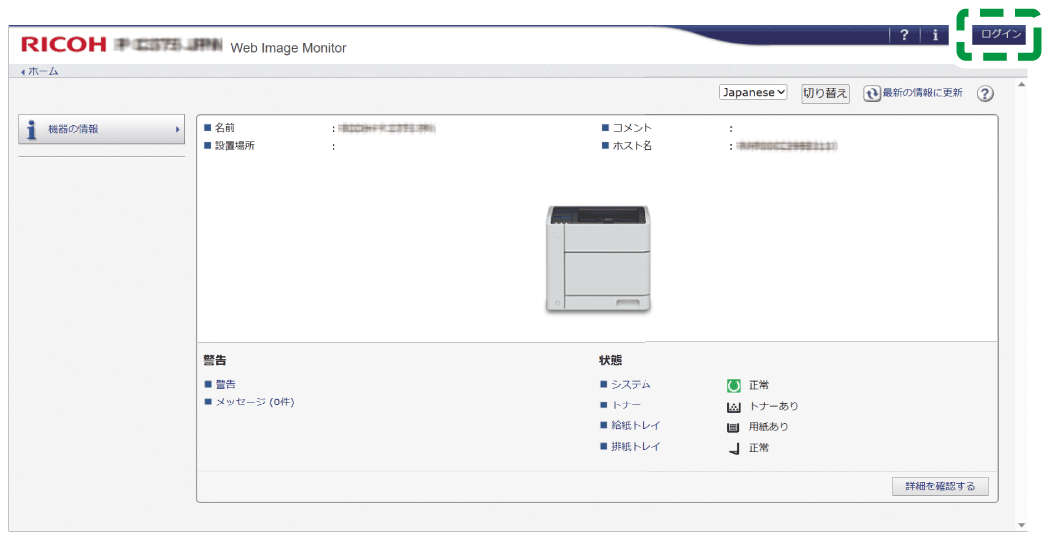
Web Image Monitorのトップページで、[ログイン]をクリックする。
ユーザー管理者のログインユーザー名とパスワードを入力し、[ログイン]をクリックする。
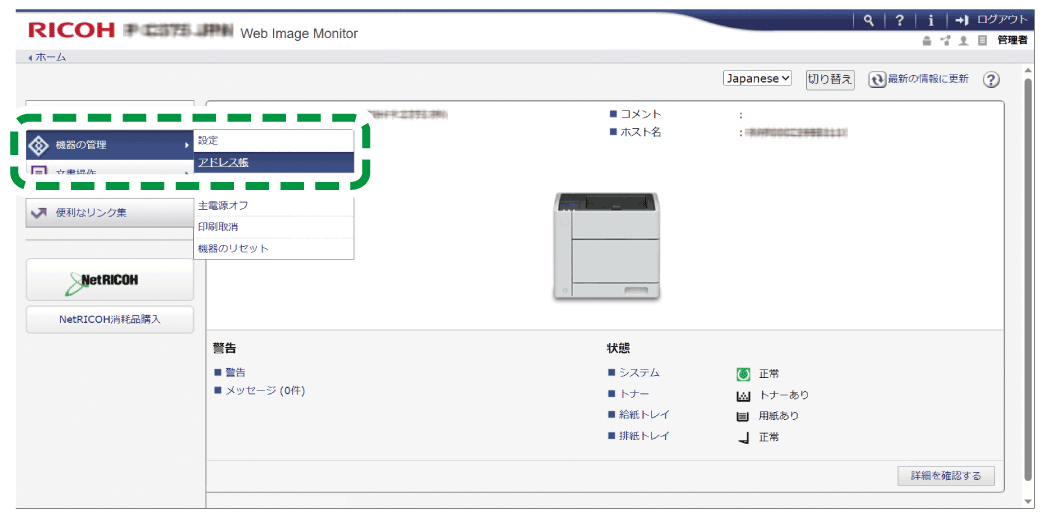
[機器の管理]メニューで[アドレス帳]をクリックする。
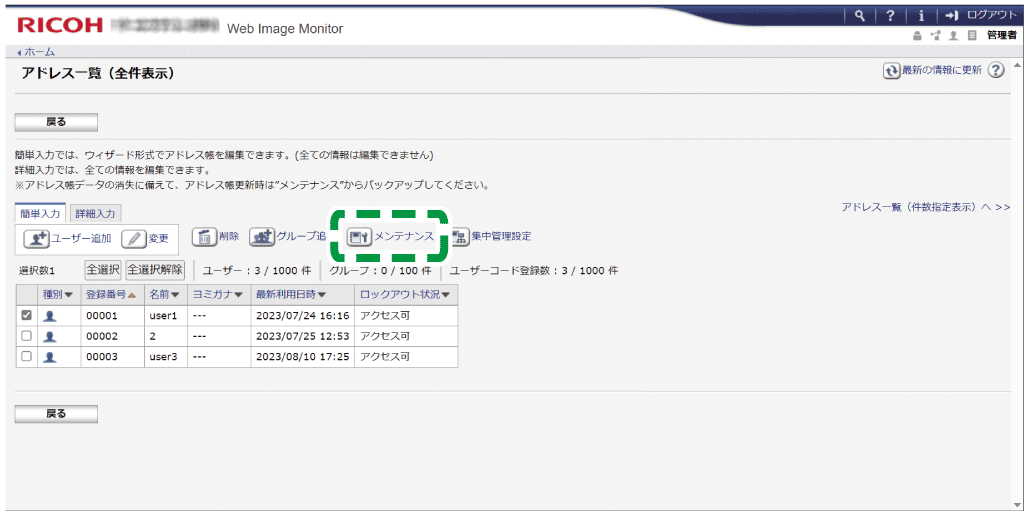
「アドレス一覧」画面で[メンテナンス]をクリックする。
アドレス帳データをバックアップ/リストアする。
バックアップする
[バックアップ]をクリックし、アドレス帳データの保存場所を指定すると、「機器の名前_addr.udf」ファイルが保存されます。
アドレス帳データを暗号化するときは、半角英数字32文字以内で暗号鍵を入力し、[バックアップ]をクリックします。ここで入力した暗号鍵はリストア時にも入力するため、忘れないようにしてください。
リストアする
[リストア設定]をクリックし、バックアップしたアドレス帳データを指定すると、リストアが開始されます。
暗号化したアドレス帳データをリストアするときは、バックアップのときに入力した暗号鍵を入力し、[リストア設定]をクリックします。
バックアップ/リストアが終わったら、[ログアウト]をクリックし、Web Image Monitorを終了する。
Web Image Monitorを使用して、アドレス帳のデータをCSV形式でインポートまたはエクスポートできます。機器を入れ替えたときや、CSVファイルでユーザーの情報を一括して編集したとき、機器にアドレス帳を簡単に登録できます。
Webブラウザーを起動する。
Webブラウザーのアドレスバーに「http://(本機のIP アドレス)または(ホスト名)/」と入力する。
Web Image Monitorのトップページで、[ログイン]をクリックする。
ユーザー管理者のログインユーザー名とパスワードを入力し、[ログイン]をクリックする。
[機器の管理]メニューで[アドレス帳]をクリックする。
「アドレス一覧」画面で[メンテナンス]をクリックする。
アドレス帳データをインポート/エクスポートする。
エクスポートする
[エクスポート]をクリックし、アドレス帳データの保存場所を指定すると、「機器の名前_addr.csv」ファイルが保存されます。
インポートする
[インポート]をクリックし、エクスポートしたアドレス帳データを指定すると、インポートが開始されます。
インポート/エクスポートが終わったら、[ログアウト]をクリックし、Web Image Monitorを終了する。

パスワード情報はエクスポートされません。エクスポートしたあとに再度設定してください。
インポートをしても、機器に保存されているアドレス帳のデータは削除されません。アドレス帳の既存のユーザーとエクスポートファイルに含まれるユーザーが一致する場合は、エクスポートファイルのデータに上書きされます。
CSVファイルで定義する認証方式がインポート先の機器の認証方式と同じでないと、インポートできません。