
ネットワークプリンター用のプリンタードライバーをインストールする
プリントサーバーを使用してクライアントから印刷するには、ネットワークプリンターのポートを追加してからプリンタードライバーをインストールします。

プリンタードライバーをインストールする前に、プリントサーバーを正しく設定してください。詳しくは、プリントサーバーでプリンターを共有するを参照してください。
プリントサーバー上で共有するネットワークプリンターを追加します。
「デバイスとプリンター」画面を表示する。
Windows 11
[スタート]で[すべてのアプリ]
 [Windowsツール] [コントロールパネル]とクリックする。
[デバイスとプリンターの表示]をクリックする。
Windows 10(バージョン1703以降)、Windows Server 2019/2022
[スタート]で[Windowsシステムツール]
[コントロールパネル]とクリックする。[デバイスとプリンターの表示]をクリックする。
Windows 10(バージョン1703よりも前)、Windows Server 2016
[スタート]を右クリックし、[コントロールパネル]をクリックする。
[デバイスとプリンターの表示]をクリックする。
チャームバーで[設定]
[コントロールパネル]とクリックする。[デバイスとプリンターの表示]をクリックする。
共有するプリンターのアイコンを右クリックし、[プリンターのプロパティ]を選択する。
[共有]タブの[このプリンターを共有する]にチェックを付け、[共有名]を入力し、[OK]をクリックする。
パソコンにCD-ROMをセットする。
自動的に画面が表示されないときは、CD-ROMのWindowsフォルダーにある[Setup.exe]をダブルクリックしてください。[CDからおすすめインストール]をクリックする。
[ネットワーク接続のプリンター]をクリックする。
[使用許諾契約]画面で[同意して次へ]をクリックする。
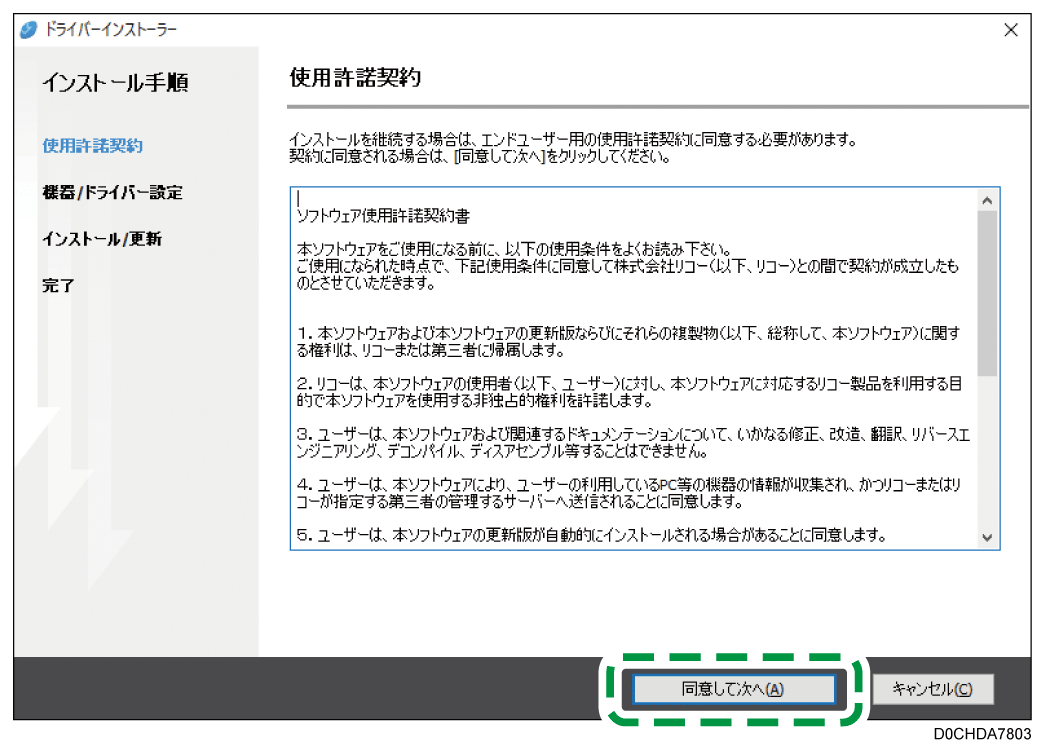
[機器が見つからない場合はこちら]をクリックする。
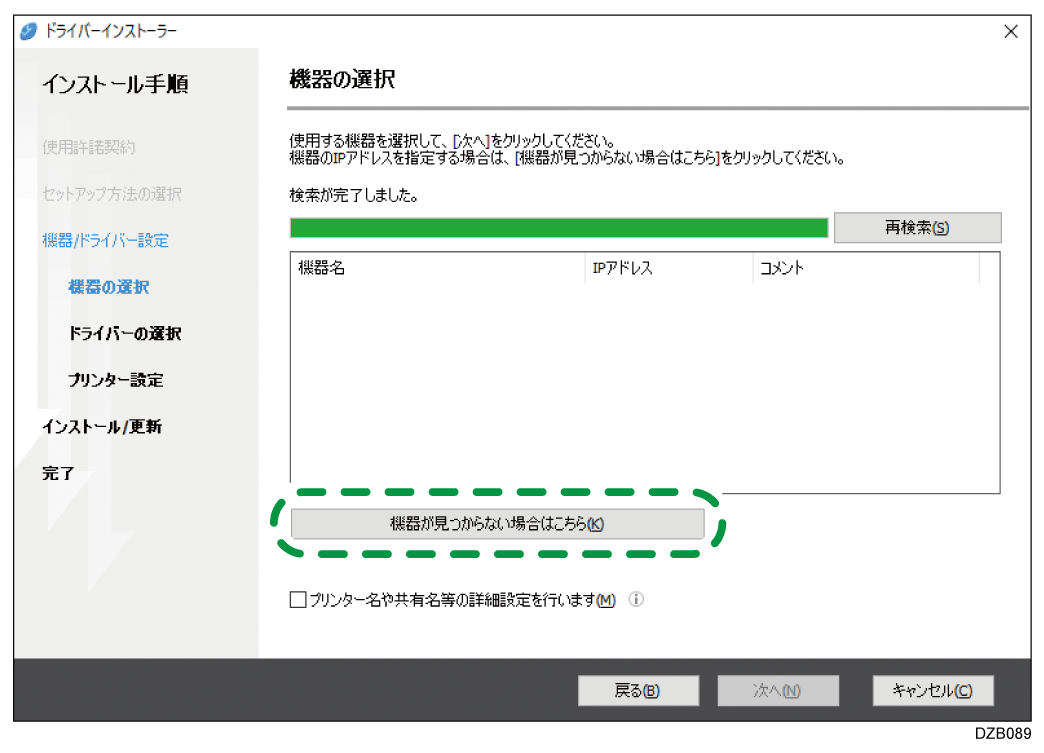
「ネットワーク接続エラー」画面が表示されたときは、[OK]をクリックします。
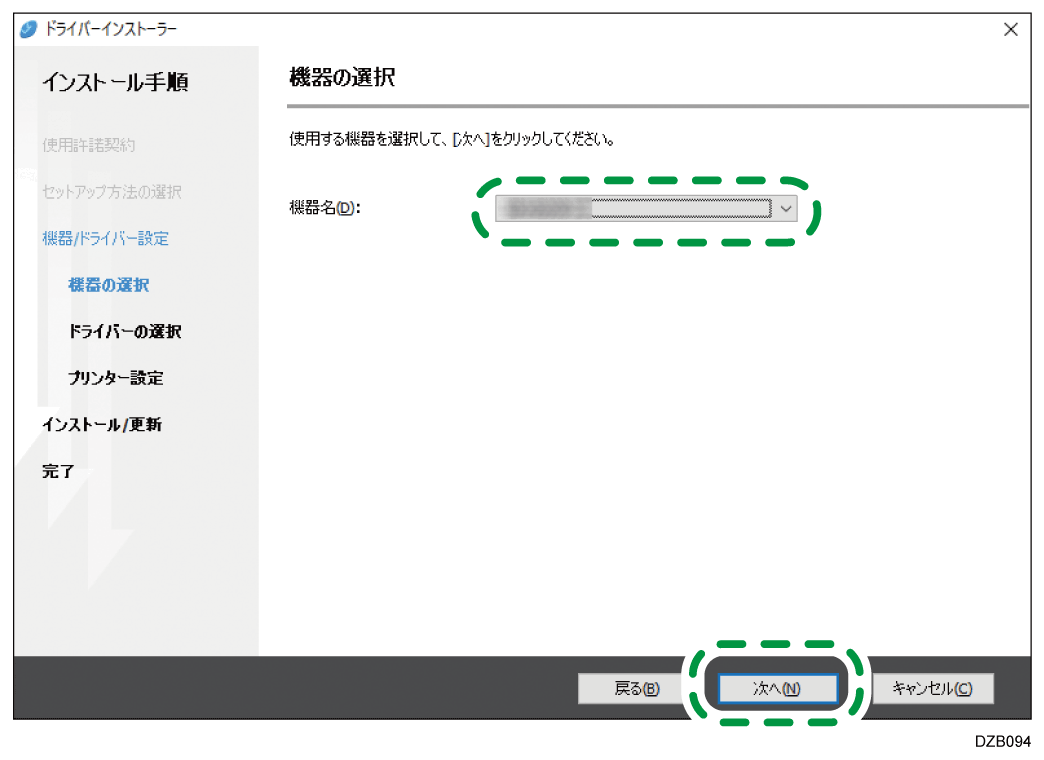
[手動で機器を設定する]を選択し、[次へ]をクリックする。
本機を選択し、[次へ]をクリックする。
「プリンター設定」画面で[ポートの追加]をクリックする。
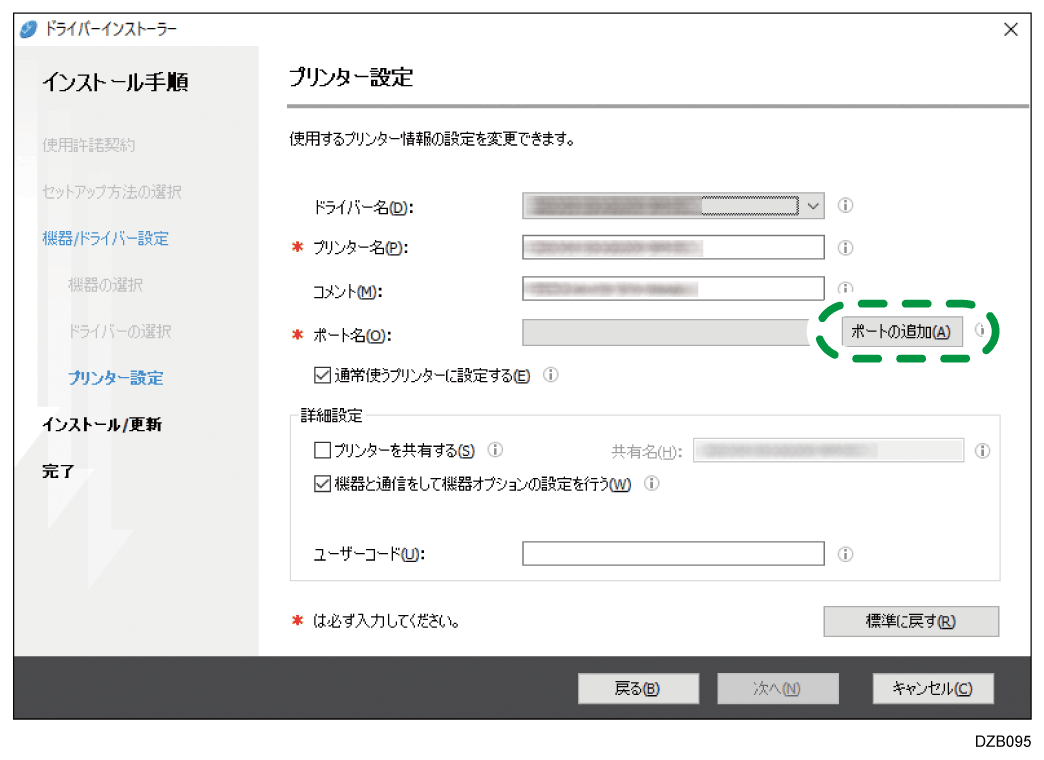
[ネットワークプリンター]を選択し、[OK]をクリックする。
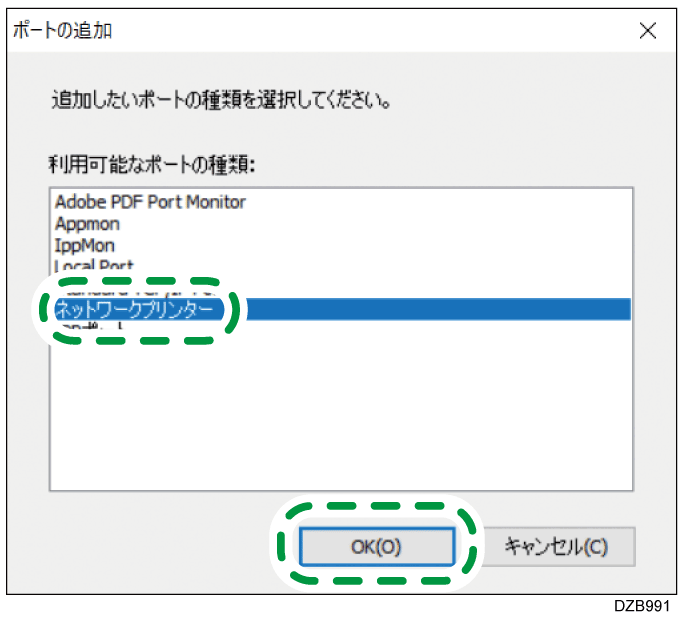
ネットワークプリンターを選択し、[OK]をクリックする。
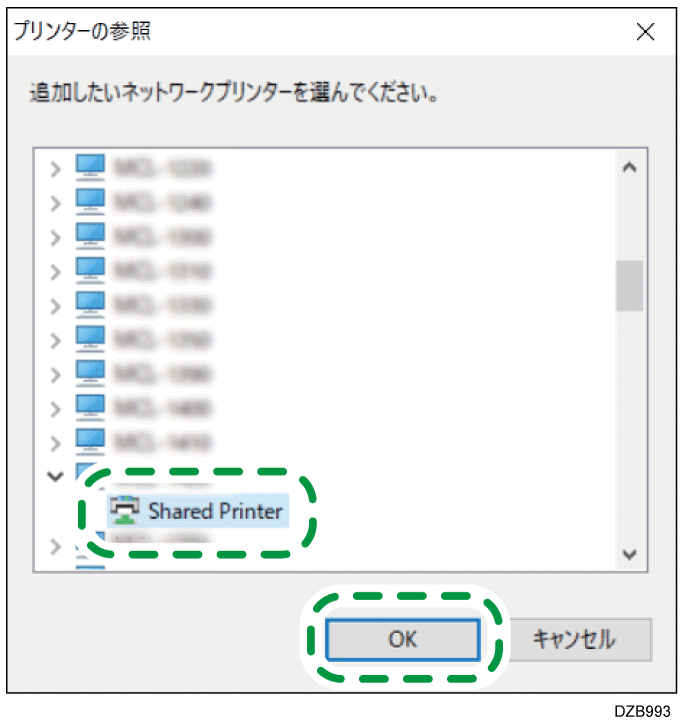
「プリンター設定」画面の「ポート名」に使用するプリンターのパスが表示されていることを確認する。
必要に応じて「詳細設定」の項目を設定し、[次へ]をクリックする。
プリンタードライバーのインストールが開始されます。リコーカンタンドライバーインストーラーをインストールするか選択する画面が表示されたときは、インストールするかしないかを選択する。
インストールするときは[リコーカンタンドライバーインストーラーをインストールする]のチェックボックスにチェックを入れて[次へ]をクリックします。画面の指示に従ってリコーカンタンドライバーインストーラーをインストールしてください。
インストールしないときはチェックを外して[次へ]をクリックします。インストールが終わったら、[終了]をクリックする。

ネットワークプリンターを使用するときは、クライアントに印刷通知されないことがあります。