
Wi-Fi Directで接続する

本手順を行う前に、プリンタードライバーをインストールしてください。詳しくは『セットアップガイド』を参照してください。
本機にネットワークケーブルが挿入されていないことを確認してください。
システム設定リストを印刷します。
システム設定リストを印刷するには、リスト/レポート印刷を参照してください。システム設定リストの「無線ダイレクト設定」の下に記載されたSSID を書き留めます。
本手順を行う前に、お使いのパソコンのWi-Fi Direct 機能を有効にしてください。Wi-Fi Direct 機能について詳しくは、お使いのパソコンの取扱説明書を参照してください。
手順10~14 は2 分以内に行ってください。
[設定]を押します。
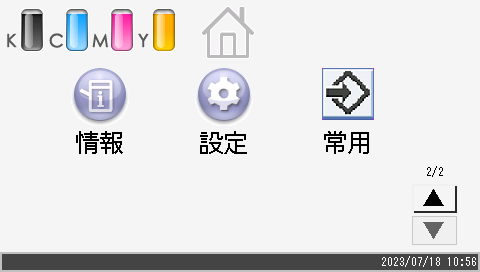
[ネットワーク設定]を押します。
パスワードの入力を求められたときは、パスワードを入力して[OK]を押します。
[ネットワーク設定]にアクセスするためのパスワードは、[管理者用設定]メニューの[管理者用設定をロック]で設定できます。[Wi-Fiを有効にする]を押します。
[する]を押します。
[接続モード]を押します。
[Wi-Fi]を押します。
本機の電源を一度切ってから、もう一度入れ直します。
無線LAN アイコンを押します。
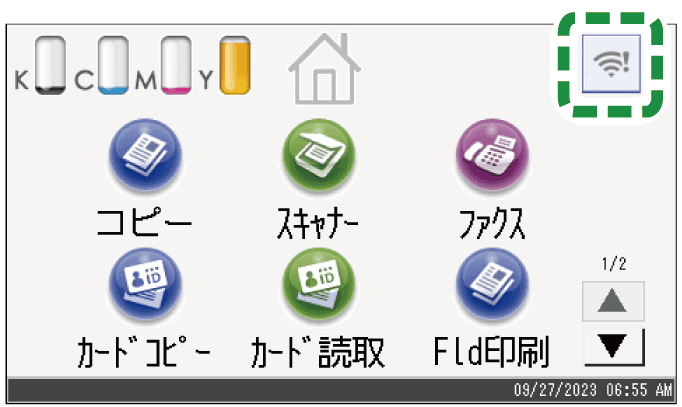
[Wi-Fi Direct]を押します。
[OK]を押します。
お使いのパソコンで使用可能な無線接続の一覧から、本機のSSID(DIRECTXXXXXX)を選択して、[接続]をクリックします。
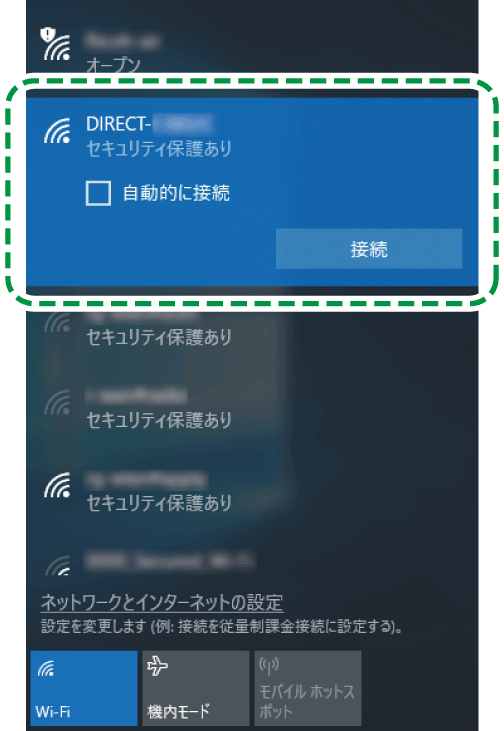
パスワードを入力する画面が表示されます。Wi-Fi Direct のパスワードを入力します。
パスワードの初期値は「admin123」です。
パスワードの変更方法について詳しくは、Wi-Fi Directのパスワードを変更するを参照してください。選択したSSID の状態表示が「接続」に変わったことを確認してください。
Wi-Fi 設定は完了です。
手順10~17 は2 分以内に行ってください。
[設定]を押します。
[ネットワーク設定]を押します。
パスワードの入力を求められたときは、パスワードを入力して[OK]を押します。
[ネットワーク設定]にアクセスするためのパスワードは、[管理者用設定]メニューの[管理者用設定をロック]で設定できます。[Wi-Fiを有効にする]を押します。
[する]を押します。
[接続モード]を押します。
[Wi-Fi]を押します。
本機の電源を一度切ってから、もう一度入れ直します。
無線LAN アイコンを押します。
[Wi-Fi Direct]を押します。
[OK]を押します。
お使いのパソコンの「システム環境設定」画面を開きます。
[ネットワーク]をクリックします。
[Wi-Fi]をクリックします。
「ネットワーク名」の一覧から、本機のSSID(DIRECT-XXXXXX)を選択します。
パスワードを入力する画面が表示されます。Wi-Fi Direct のパスワードを入力します。
パスワードの初期値は「admin123」です。
パスワードの変更方法について詳しくは、Wi-Fi Directのパスワードを変更するを参照してください。選択したSSID の状態表示が「接続済み」に変わったことを確認してください。
Wi-Fi 設定は完了です。
手順10~16 は2 分以内に行ってください。
[設定]を押します。
[ネットワーク設定]を押します。
パスワードの入力を求められたときは、パスワードを入力して[OK]を押します。
[ネットワーク設定]にアクセスするためのパスワードは、[管理者用設定]メニューの[管理者用設定をロック]で設定できます。[Wi-Fiを有効にする]を押します。
[する]を押します。
[接続モード]を押します。
[Wi-Fi]を押します。
本機の電源を一度切ってから、もう一度入れ直します。
無線LAN アイコンを押します。
[Wi-Fi Direct]を押します。
[OK]を押します。
お使いのAndroid 端末で使用可能な無線接続の一覧画面から、「詳細設定」メニューを開きます。
[Wi-Fi Direct]をタップします。
本機のSSID(DIRECT-XXXXXX)をタップします。
パスワードを入力する画面が表示されます。Wi-Fi Direct のパスワードを入力します。
パスワードの初期値は「admin123」です。
パスワードの変更方法について詳しくは、Wi-Fi Directのパスワードを変更するを参照してください。選択したSSID の状態表示が「接続済み」に変わったことを確認してください。
Wi-Fi 設定は完了です。
手順10~16 は2 分以内に行ってください。
[設定]を押します。
[ネットワーク設定]を押します。
パスワードの入力を求められたときは、パスワードを入力して[OK]を押します。
[ネットワーク設定]にアクセスするためのパスワードは、[管理者用設定]メニューの[管理者用設定をロック]で設定できます。[Wi-Fiを有効にする]を押します。
[する]を押します。
[接続モード]を押します。
[Wi-Fi]を押します。
本機の電源を一度切ってから、もう一度入れ直します。
無線LAN アイコンを押します。
[Wi-Fi Direct]を押します。
[OK]を押します。
お使いのiOS デバイスの[設定]をタップします。
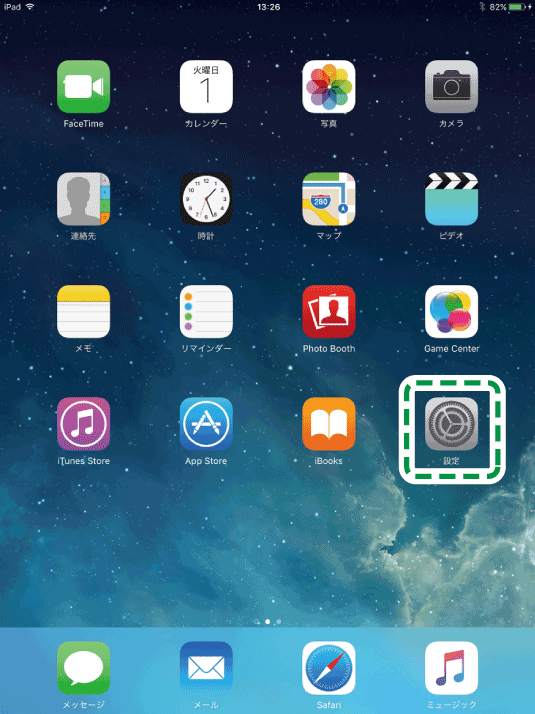
[Wi-Fi]をタップします。
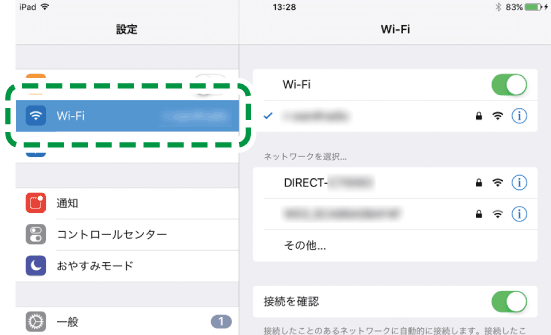
本機のSSID(DIRECT-XXXXXX)をタップします。
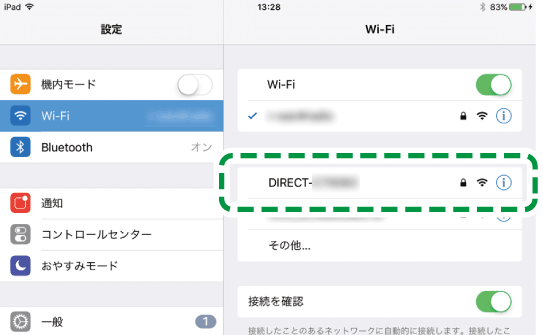
パスワードを入力する画面が表示されます。Wi-Fi Direct のパスワードを入力します。
パスワードの初期値は「admin123」です。
パスワードの変更方法について詳しくは、Wi-Fi Directのパスワードを変更するを参照してください。選択したSSID にチェックマークが付いたことを確認してください。
Wi-Fi 設定は完了です。