本機を清掃する
紙づまりしやすい、印刷面が汚れる、または操作部にエラーメッセージが表示されたときは、本機を清掃してください。
感染症予防対策の観点から製品の手に触れる部分の消毒方法を説明します。
清掃、消毒前にお読みください
必ず、製品の電源を切って電源プラグ、バッテリーを取り外した状態で消毒作業を行ってください。
清掃の際は乾いた柔らかい布に消毒液を軽く噴霧し、製品の手に触れる場所を軽く、素早く拭いてください。
製品に消毒液を直接噴霧しないでください(精密機器のため、薬剤が機械内部に侵入すると腐食等により故障・発煙の原因になります)。
通気用の開口部や、操作部ボタンの周囲の隙間、コネクターやバッテリーの端子部に水分が入り込まないようにしてください。
使用禁止の溶剤
クリーナーなどの薬品類、可燃性スプレー、シンナーやベンジンなどの有機溶剤は使用しないでください。すきまからしみこんだり、本体のプラスチックが溶けたりして、故障の原因や火災の原因になります。
漂白剤や研磨剤を含む洗剤などを使用しないでください。
フロアや床を消毒した後の注意事項
消毒作業後、弊社製品の近傍空間(フロアや壁など)に消毒液だまりなどができないように乾いた布で拭き取ってください。製品の吸気ファンが水分を機内に吸い込んでしまう恐れがあります。

 |
|

 |
|
 |
|
 |
|
 |
|
 |
|

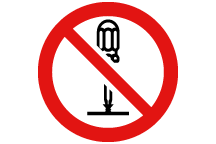
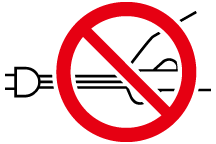
ベンジンやシンナーなどの揮発性の薬品、または殺虫剤を本機にかけないでください。変形や変色、ひび割れの原因になります。
ほこりや汚れがあるときは、乾いた清潔な布で拭いてください。
機械の中にゼムクリップ、ホッチキスの針、その他の小さな金属片を落とさないようにしてください。
本機を良好な状態に保ち、きれいに印刷するために、定期的に清掃してください。
やわらかい布でから拭きしてください。から拭きで汚れが取れないときは、やわらかい布を水でぬらし、固く絞ってから拭いてください。汚れが落ちないときは、中性洗剤を含ませた布で拭き取ったあと、水拭きをしてから、から拭きをして水気を十分に取ってください。
操作部にトナー濃度センサーの清掃を促すメッセージが表示されたときは、トナー濃度センサーを清掃してください。
|
|
本機の電源を切ります。
電源プラグをコンセントから抜きます。
後ろカバーを開けます。
トナー濃度センサーを清潔な綿棒で拭きます。
綿棒は濡らしてから固く絞ったものを使用してください。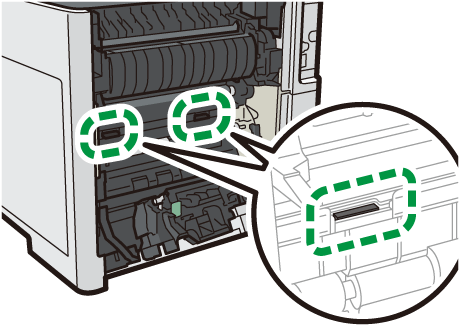
後ろカバーを閉じます。
電源プラグをコンセントに差し込みます。
電源を入れます。
印刷面に黒い点状の汚れが現れるときは、以下の手順で定着ユニットを清掃してください。
[ホーム]キーを押します。
ホーム画面の[設定]を押します。
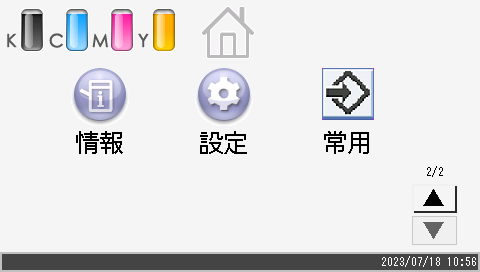
[システム初期設定]
 [クリーニング・モード]と押します。
手差しトレイにA4またはLetterサイズの用紙をセットし、[はい]を押します。
フリクションパッドや給紙コロが汚れると、用紙が多重送りされたり、つまったりする原因になります。その場合、フリクションパッドと給紙コロを清掃します。
ベンジンやシンナーなどの揮発性の薬品は使用しないでください。
本機の電源を切ります。
電源プラグをコンセントから抜きます。
給紙トレイを止まる位置までゆっくりと引き出し、前面を持ち上げて引き抜きます。
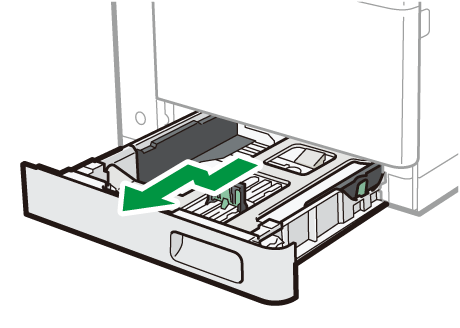
引き抜いたトレイは水平な場所に置いてください。トレイの中に用紙が入っているときは、取り出してください。給紙トレイ内部を拭きます。
水でぬらし固く絞った布で図の箇所を拭きます。そのあと、乾いた布で拭いてください。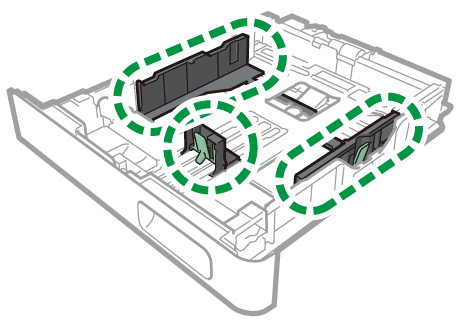
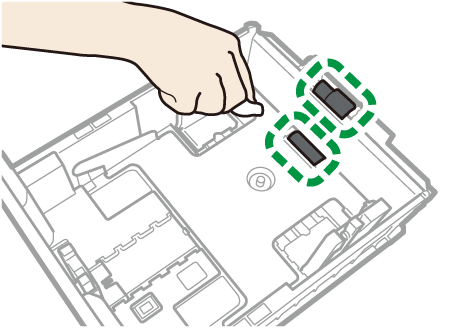
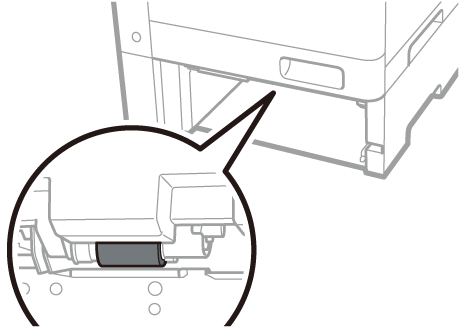
給紙コロとフリクションパッドを拭きます。
水でぬらし固く絞った布で図の箇所を拭きます。そのあと、乾いた布で拭いてください。トレイ1
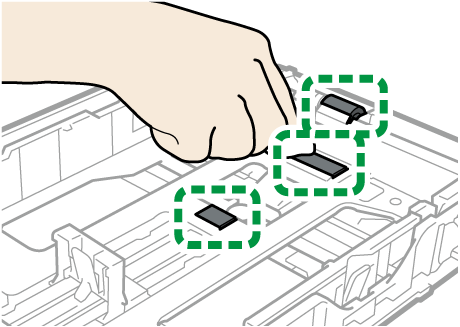
トレイ2
本体の奥にある給紙コロを拭きます。
水でぬらし固く絞った布を使用して、給紙コロを回転させながら全体を拭いてください。そのあと、乾いた布で拭いてください。トレイ1
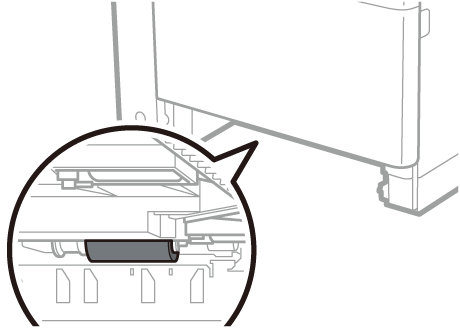
トレイ2
前面を持ち上げるようにして給紙トレイを差し込み、奥までゆっくりと押し込みます。
トレイを強く押し込むと、ガイドがずれることがありますので、ゆっくりと押し込んでください。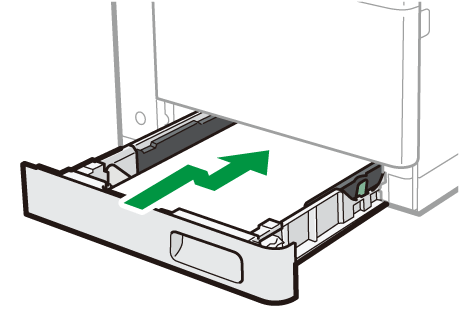
電源プラグをコンセントに差し込みます。
電源を入れます。

フリクションパッドを清掃しても用紙が多重給紙されたり、紙づまりするときは、サービス実施店に連絡してください。
紙粉によって印刷結果に部分的な白ヌケがおきるときは、搬送ガイドを清掃してください。
|
|
アルコールや洗浄剤などは使用しないでください。
本機の電源を切り、電源プラグをコンセントから抜きます。
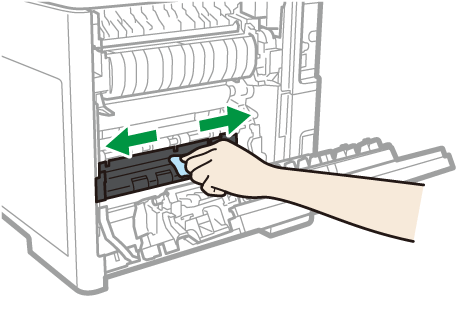
後ろカバー開閉レバーを手前に引き(①)、後ろカバーを開きます(②)。
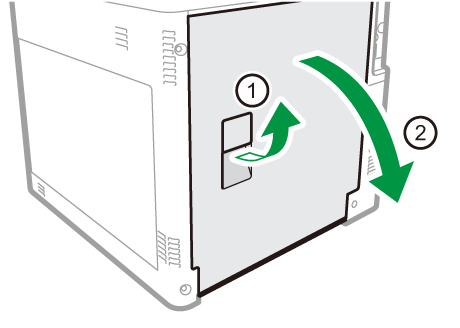
搬送ガイドは以下の場所にあります。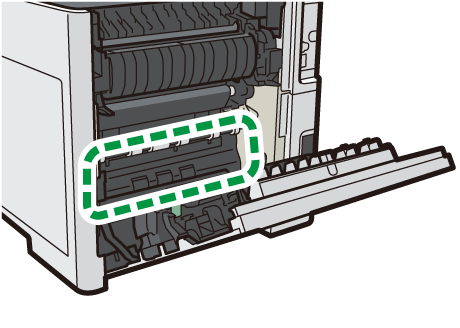
水でぬらし固く絞った布で搬送ガイドを拭きます。そのあと乾いた布で拭きます。
レジストローラーには触れないでください。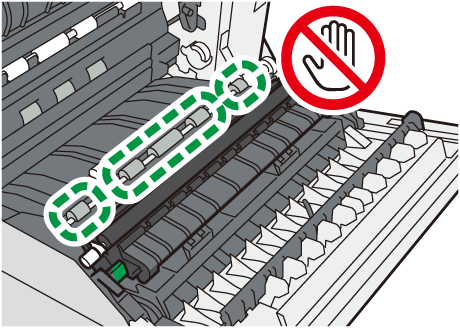
後ろカバーを閉じます。
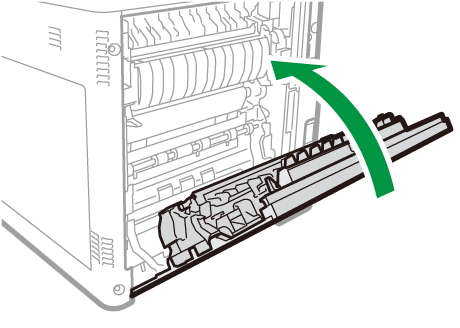
増設トレイを装着しているときは、次の手順で増設トレイ後部の搬送ガイドも清掃します。増設トレイを装着していないときは、手順8に進みます。増設トレイの後ろカバーを開きます。
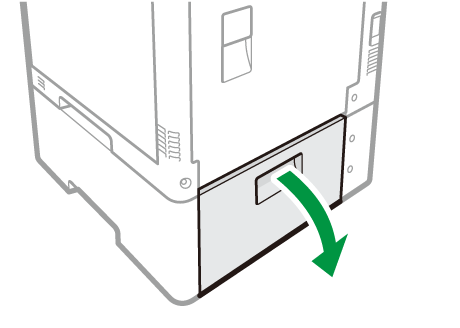
図の部分(搬送ガイドと白いローラー)を、水でぬらし固く絞った布で拭きます。そのあと乾いた布で拭きます。
増設トレイの後ろカバーを閉じます。
電源プラグをコンセントに差し込み、本機の電源を入れます。
印刷結果にスジや汚れが入るときは、防じんガラスを清掃します。
本機の電源を切ります。
電源プラグをコンセントから抜きます。
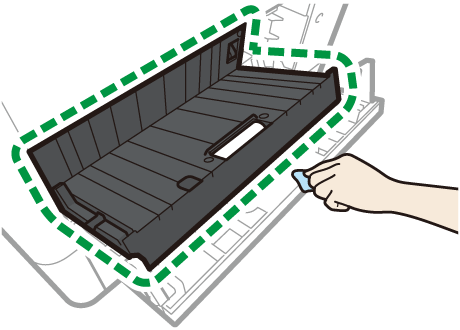
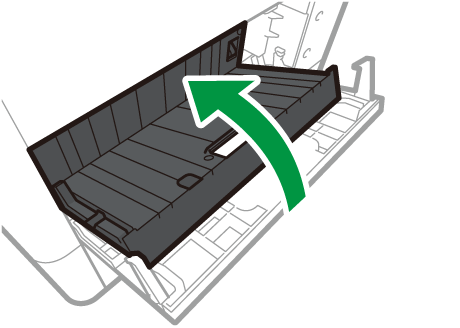
手差しカバーの右側を手前に引いて手差しカバーを開きます。
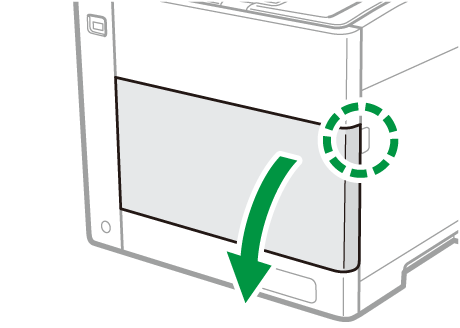
つまみをしっかり持って右カバー(廃トナーボトル)を開きます。
廃トナーボトルを取り外す前に、右側に紙などを敷いておきます。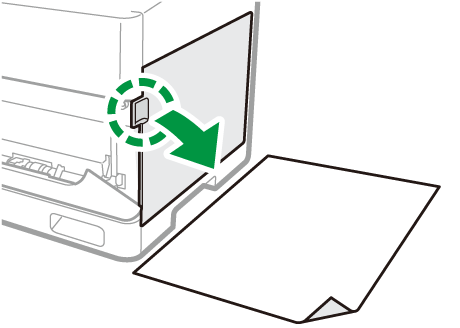
右カバー(廃トナーボトル)上部手前側の持ち手を握り、右上に取り外します。
廃トナーボトルを取り外すときに、落下させないよう注意してください。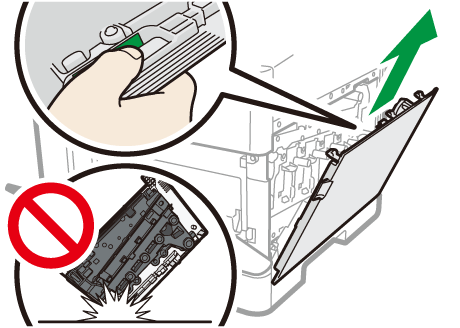
取り外したカバーは、廃トナーがこぼれないようカバーの内側の面を上にして、紙などの上に水平に置いてください。収納部から清掃棒を取り出します。
取っ手を持ち、清掃棒をゆっくりと手前に引き抜きます。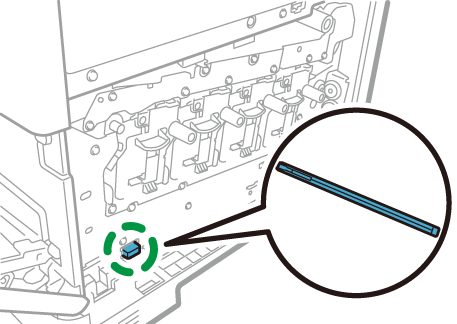
矢印のある面を上にして清掃棒を抜き差しし、4箇所すべてを清掃します。
2~3回程度、ゆっくり奥まで突き当てるように抜き差ししてください。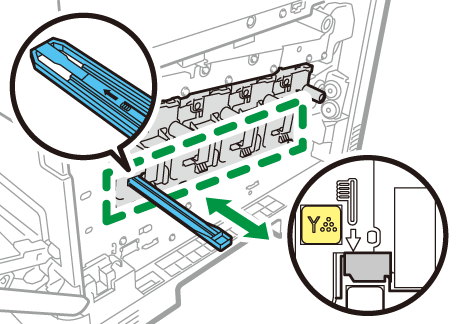
清掃棒を収納部に戻します。
矢印のある面を上にして取っ手を持ち、突き当たるまでゆっくりと押し込みます。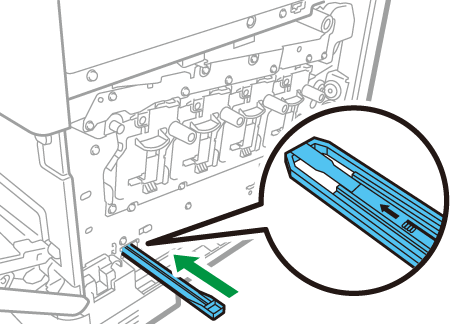
右カバーの2箇所の突起部分を本体の穴に合わせて差し込み、右カバーを閉じます。
右カバーがしっかりはまったことを確認してから閉じてください。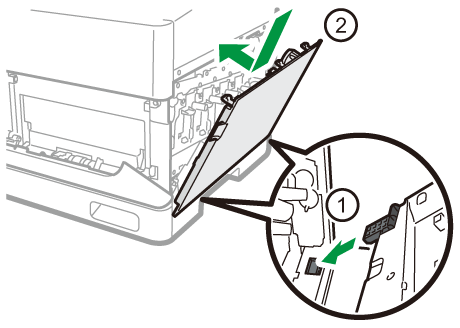
手差しカバーを閉じます。
電源プラグをコンセントに差し込みます。
電源を入れます。
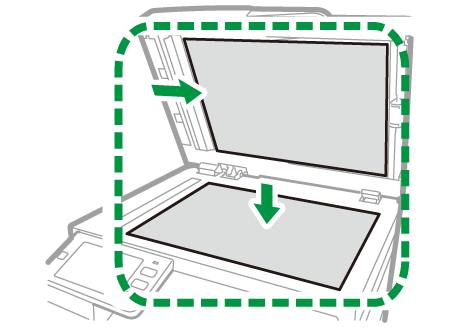
原稿ガラスが汚れると、印刷面に黒すじ、斑点などが現れます。そのときは、原稿ガラスを清掃します。
自動原稿送り装置(ADF)を上げます。
自動原稿送り装置(ADF)を上げるときは、ADF給紙トレイを持たないようにしてください。トレイの損傷の原因になります。矢印の箇所を水でぬらし固く絞った布で拭き、その後から拭きをして水気を十分に取ってください。
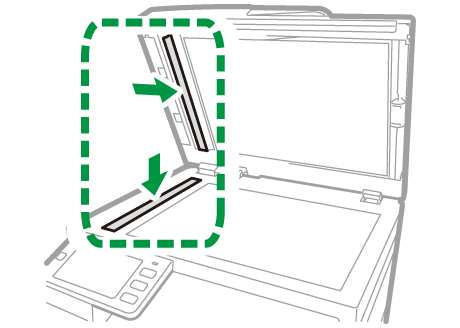
自動原稿送り装置(ADF)が汚れると、印刷面に黒すじ、斑点などが現れます。そのときは、ADFを清掃します。
自動原稿送り装置(ADF)を上げます。
自動原稿送り装置(ADF)を上げるときは、ADF給紙トレイを持たないようにしてください。トレイの損傷の原因になります。矢印の箇所を水にぬらした水でぬらし固く絞った布で拭き、その後から拭きをして水気を十分に取ってください。
自動原稿送り装置(ADF)を閉じます。
自動原稿送り装置(ADF)給紙トレイのカバーと自動原稿送り装置(ADF)カバーを開けます。
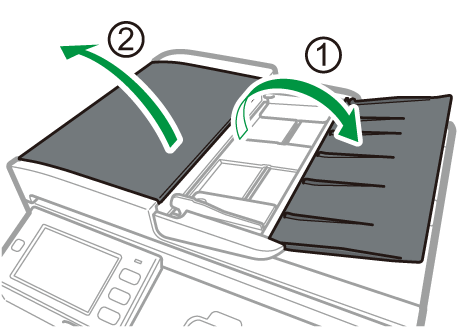
イラストで示した箇所を拭きます。
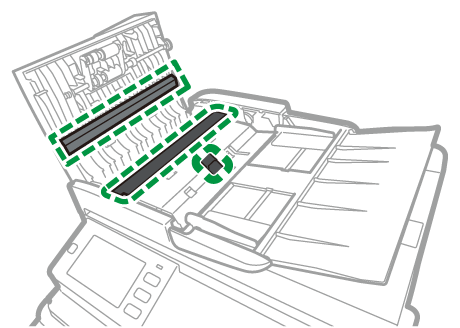
自動原稿送り装置(ADF)給紙トレイのカバーと自動原稿送り装置(ADF)カバーを閉じます。
|
|
|
|
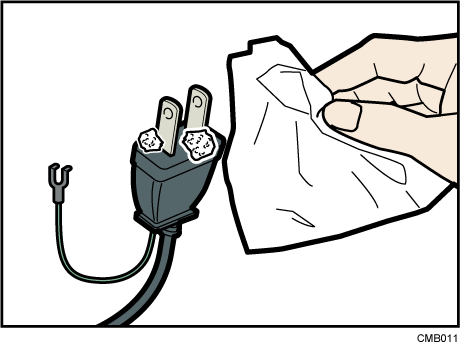
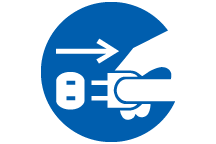
電源プラグを抜くときは、電源を切ってください。
お手入れの方法
乾いた布で、ほこりを取り除きます。
電源プラグを清掃したあとは、電源コードが本体にしっかりと接続されていることを確認してからコンセントに接続してください。