
プリンタードライバーで用紙種類・用紙サイズを設定する

操作部で設定した用紙種類と用紙サイズに合わせて、プリンタードライバーの用紙種類と用紙サイズを設定してください。本機は、トレイにセットされた用紙サイズを自動検知しないため、操作部の設定とプリンタードライバーの設定が一致しないときは、正しく印刷ができないことがあります。
Windows 10の手順を例に説明します。実際の操作手順は使用しているOSによって異なることがあります。
プリンタードライバーの印刷設定を開きます。
プリンタードライバーの印刷設定を開く方法について詳しくは、プリンターの印刷設定にアクセスするを参照してください。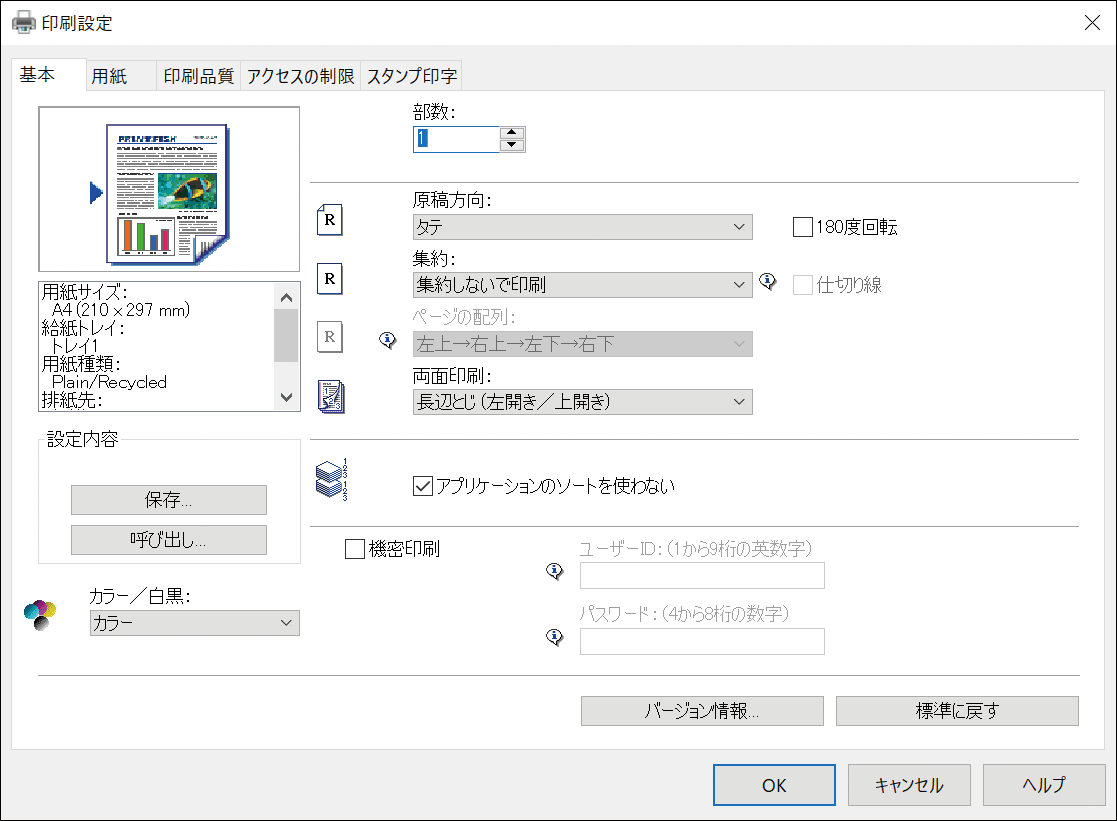
[用紙]タブをクリックします。
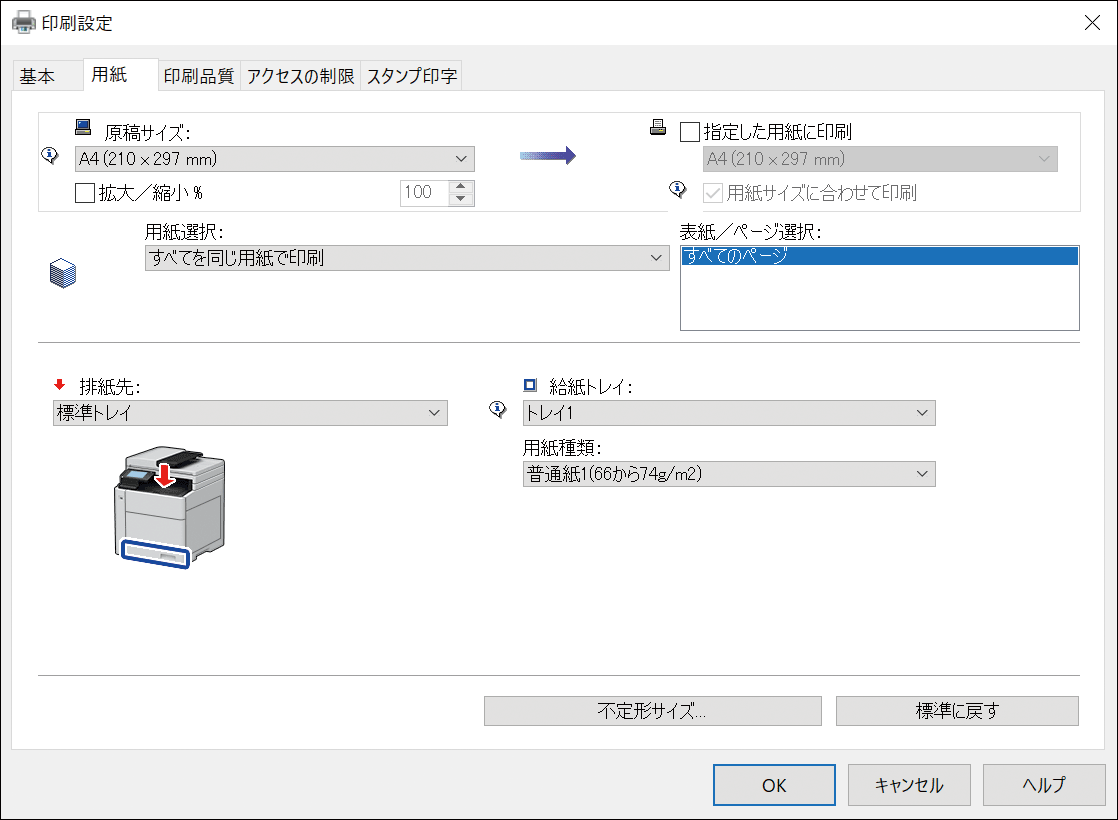
[給紙トレイ:]プルダウンメニューから、印刷に使用するトレイを選択します。
[用紙種類:]プルダウンメニューから、指定したトレイにセットされている用紙種類を選択します。
[指定した用紙に印刷]にチェックを入れ、指定したトレイにセットされている用紙サイズを選択します。
必要に応じて[用紙サイズに合わせて印刷]のチェックを外してください。[OK]をクリックします。