
入力のしかた
ひらがな/カタカナ
画面の表示をひらがなにするときは[かな]を押します。
画面の表示をカタカナにするときは[カナ]を押します。
ひらがなは入力したあと、[無変換]を押します。
全角カタカナと半角カタカナを切り替えるときは[半角/全角]を押します。
JIS配列のときは、[Shift Lock]を押すとよう音に切り替えられます。
漢字
ひらがなを入力し、[変換]を押します。画面に同じ読みの漢字が表示されるので、入力する漢字を選択します。
表示されていない漢字を見るときは、[ 前へ]または[
 次へ]を押します。
変換をやめるときは、[変換取消]を押します。
漢字の読みがわからないときは、区点で入力します。
漢字に変換するとき、一度に入力できる文字数は10文字までです。
区点
[区点コード]を押し、入力する漢字の区点コードを入力します。
例:「亜」を入力するときは、[1][6][0][1]を押します。
アルファベット/数字
画面の表示をアルファベットと数字にするときは[英数]を押します。[Shift Lock]を押すと大文字または小文字に切り替えられます。また、全角英数字と半角英数字を切り替えるときは[半角/全角]を押します。
記号
[記号]を押します。「記号」には次の見出しがあり、見出しを押すと、画面が切り替わります。
記述
学術
一般
文字
[記述][学術][一般]では全角と半角を切り替えられます。全角記号と半角記号を切り替えるときは[半角/全角]を押します。
見出しに含まれる文字については入力できる文字を参照してください。

ひらがなと漢字は半角では入力できません。
実際に入力する
文字の入力のしかたを実際の手順に沿って説明します。
例:「縦のA4」という名称を付ける(「A」は全角、「4」は半角で入力)
 かな入力になっていることを確認します。
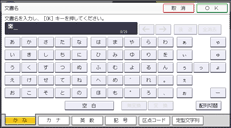
 [た][て]を押します。
 [変換]を押します。
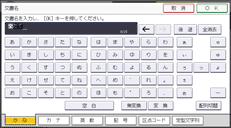
 [縦]を押します。
 [の]を押します。
 [無変換]を押します。
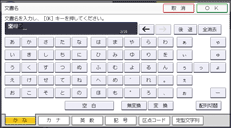
 [英数]を押します。
 [半角/全角]を押します。
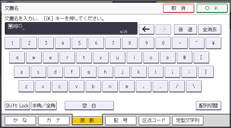
 [Shift Lock]を押します。
 [A]を押します。
 [Shift Lock]を押します。
 [半角/全角]を押します。
 [4]を押します。
 [OK]を押します。
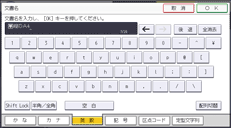
「縦のA4」という名称が入力されます。
定型文字列を呼び出す
「定型文字列登録/変更/消去」で登録した文字列を呼び出して使用できます。
「定型文字列登録/変更/消去」の設定方法は、使用している機種の使用説明書を参照してください。
[定型文字列]を押します。
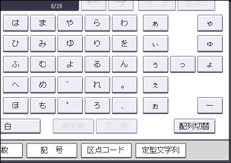
呼び出す文字列を選択し、[OK]を押します。