
印刷する
RICOH Print Support Applicationを使用してアプリケーションの文書やブラウザのページを印刷します。
-
パソコン(Windows)でアプリケーションやブラウザを開き、印刷したいページを表示します。
-
[ファイル]
 [印刷]をクリックします。
 -
登録しているプリンターを選択し、[プリンターのプロパティ]または[詳細設定]をクリックします。
ブラウザから印刷するときは、[システムダイアログを使用して印刷]をクリックし、登録しているプリンターを選択したら、 [詳細設定]をクリックします。
-
アプリケーションやブラウザの種類によって、メニュー名や操作手順は異なります。
-
-
必要に応じて印刷設定を変更し、[OK]をクリックします。
印刷設定が表示されない場合は、以下を実施してください。-
Web Image MonitorでAirPrintの機能を有効にします。
-
Web Image Monitorでアプリ別機能制限のプリンターを使用できる機能にします。
印刷が開始されます。
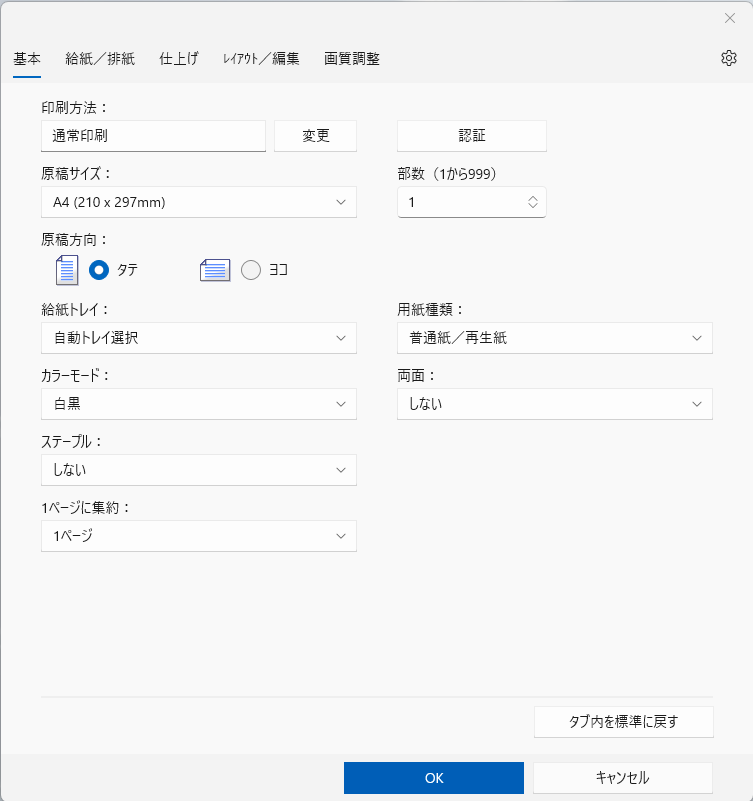
項目
説明
 (設定)
(設定)ユーザー認証の有効・無効や、ドライバーの暗号鍵を設定します。
またアプリケーションのバージョンを確認できます。基本
印刷方法・認証情報・原稿サイズ・原稿方向・部数などを設定します。
認証情報では、ユーザー認証連携に対応した環境のときは、ドメイン名も設定できます。
給紙/排紙
給紙トレイ・用紙種類・排紙先などを設定します。
仕上げ
ソート・ステープル・パンチ・折りを設定します。
レイアウト/編集
変倍・両面・フチなし印刷などを設定します。
画質調整
解像度・トナーセーブを設定します。
-
対象となるプリンターまたは複合機に搭載されているオプション設定と一致しない場合があります。
-