
操作部から印刷を中止する
本機とパソコンから印刷を中止します。中止する方法は印刷データの状態によって異なります。状況を確認し、以下の手順で操作します。
 印刷を中止するデータが、本機から印刷されているか確認します。
データが印刷されていなくてもデータインランプが点滅または点灯していれば、本機はデータを受信しています。
 印刷を中止します。
データの印刷状況によって、次のいずれかの手順で操作します。
印刷開始前のとき
Windowsのタスクトレイのプリンターアイコンをダブルクリックします。
印刷を中止する文書のドキュメント名をクリックして反転表示させます。
[ドキュメント]メニューの[キャンセル]をクリックします。
印刷中のとき
画面中央下の[ホーム](
 )を押します。
[プリンター(クラシックモード)]アイコンを押します。
アイコンがホーム画面にないときは、アプリケーション一覧画面からアイコンを追加してください。アイコンの追加方法については、使用している機種の使用説明書を参照してください。
[印刷取消]または[ストップ]を押します。
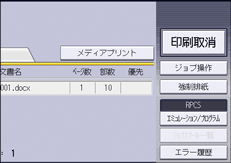
印刷中のジョブを消去するときは[印刷中止]、本機に送信したすべてのジョブを消去するときは[全ジョブ取消]を押します。
[消去する]を押します。

印刷を中止したデータが途中から再び印刷されるときは、以下の設定項目で[インターフェース切り替え時間]を長くしてください。
設定画面のタイプ:標準
[プリンター設定]
 [インターフェース設定]
設定画面のタイプ:従来
[プリンター設定]
[インターフェース設定]タブ
大容量データの印刷を中止するときは、[印刷取消]または[ストップ]を押したあと、パソコン側からも印刷を中止することをお勧めします。