
スキャナー機能を使用する
Android端末からMopria Scanを使用してスキャンします。

本機で個人認証またはユーザーコード認証を設定し、ユーザーを制限しているとき、Mopria Scanのスキャナー機能は使用できません。
本機に原稿をセットします。
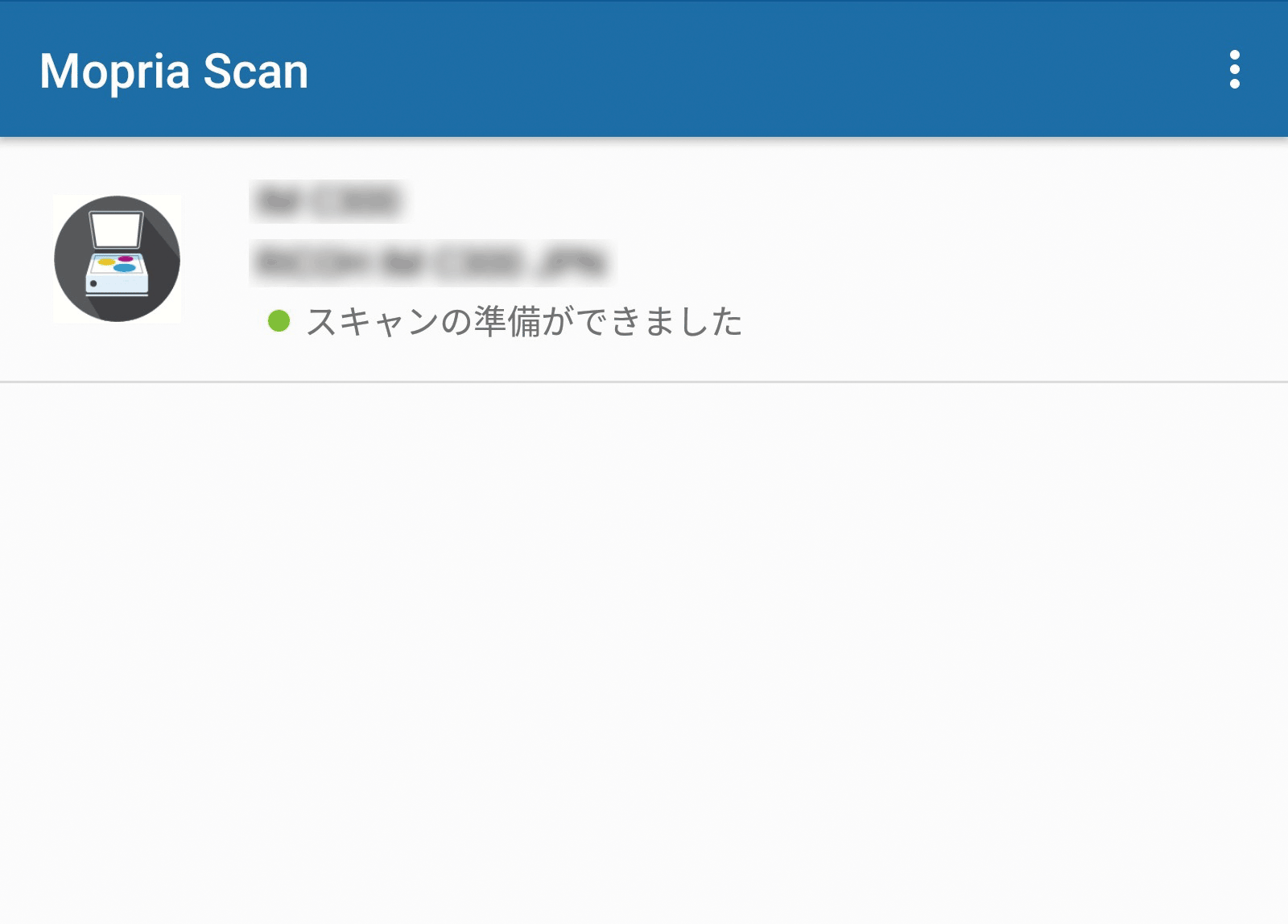
Android端末からMopria Scanを起動し、本機を選択します。
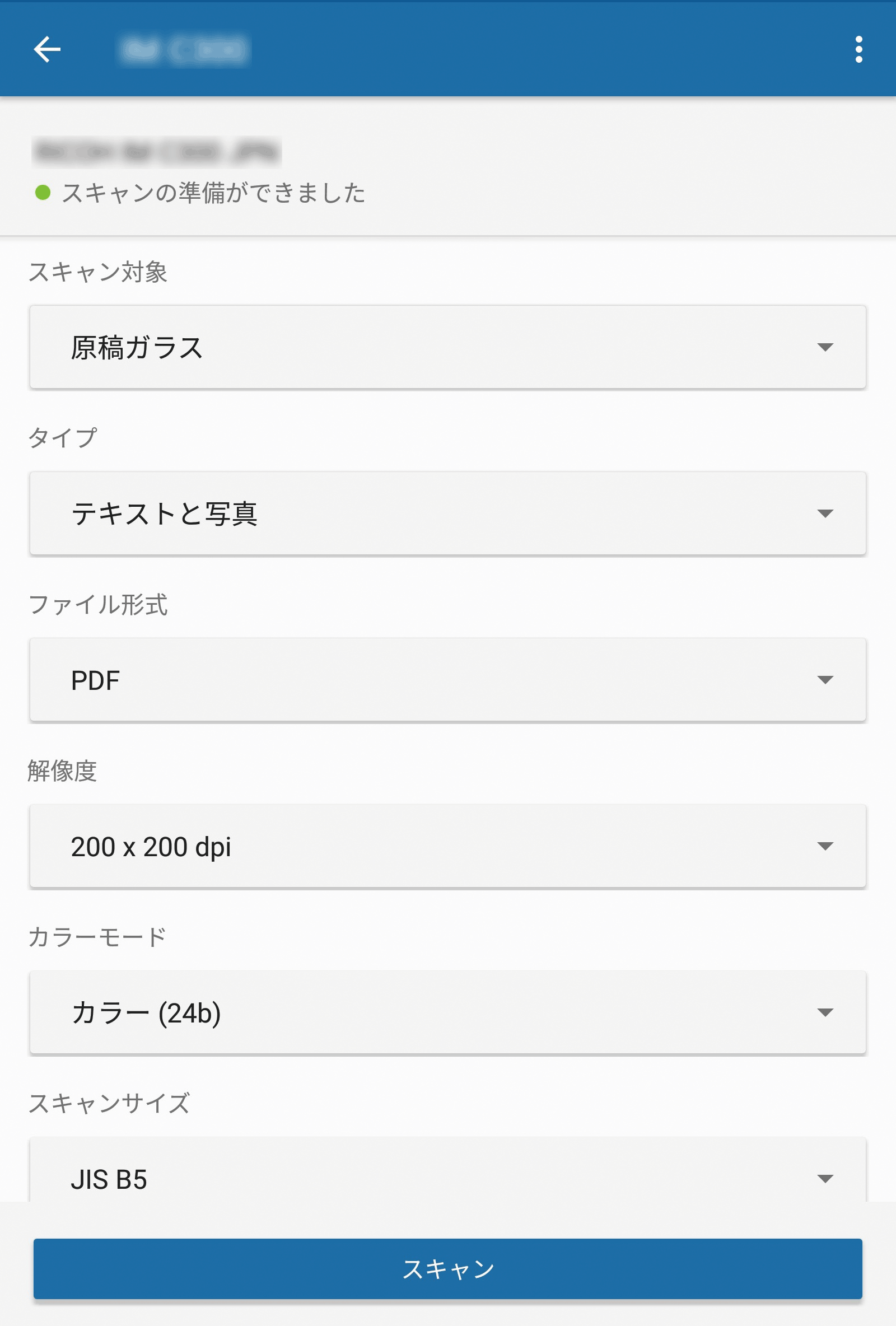
必要に応じて読み取り条件を設定し、[スキャン]をタップします。
読み取った画像がAndroid端末に保存されます。

本機で[DSM以外の宛先表の利用]を[使用しない]または[利用不可]に設定しても、Mopria Scanのスキャナー機能を使用できます。
[DSM以外の宛先表の利用]の設定項目は、画面の種類によって表示される箇所が異なります。
標準:[スキャナー設定]の[その他]の[WSD/DSM設定]
従来:[スキャナー初期設定]の[基本設定]タブMopria Scanで原稿を読み取るとき、次の設定が適用されます。画面の種類によって設定項目名が異なります。
標準:
- [圧縮設定(白黒2値)]:圧縮する
- [圧縮形式設定(白黒2値)]:MMR
- [圧縮設定(グレースケール/フルカラー)]:圧縮する(Mopria Scanで[ファイル形式]を[TIFF]、[カラーモード]を[カラー(24b)]に設定したときは、[圧縮しない]が適用されます。)
従来:
- [圧縮設定(白黒2値)]:圧縮する
- [圧縮方式(白黒2値)]:MMR
- [圧縮設定(グレースケール/フルカラー)]:圧縮する(Mopria Scanで[ファイル形式]を[TIFF]、[カラーモード]を[カラー(24b)]に設定したときは、[圧縮しない]が適用されます。)