
印刷する
Android端末からMopriaプリントサービスを使用して印刷します。

Mopriaプリントサービスでは、複数のジョブを同時に受け付けることはできません。前のジョブが終了してから次の印刷を行ってください。
Android端末で、印刷したいページを開きます。
[印刷]や[共有]メニューなどを選択して、「Mopriaプリントサービス」の画面(手順3の画面)を表示します。
アプリケーションの種類によって、メニュー名や操作手順は異なります。
[印刷]や[共有]メニューなどをタップした後に、[Mopria Print]アイコン( )や[印刷]アイコン(
 )が表示されたときは、それらのアイコンをタップしてください。
「Mopriaプリントサービス」の画面で、次の操作をします。
出力先のプリンターを選択します。出力先を切り替えるときは、
 をタップして一覧から選択します。
部数、用紙サイズ、片面/両面印刷などの印刷条件を変更するときは、
 をタップして、設定内容を変更します。
[印刷]アイコン(
 )をタップします。
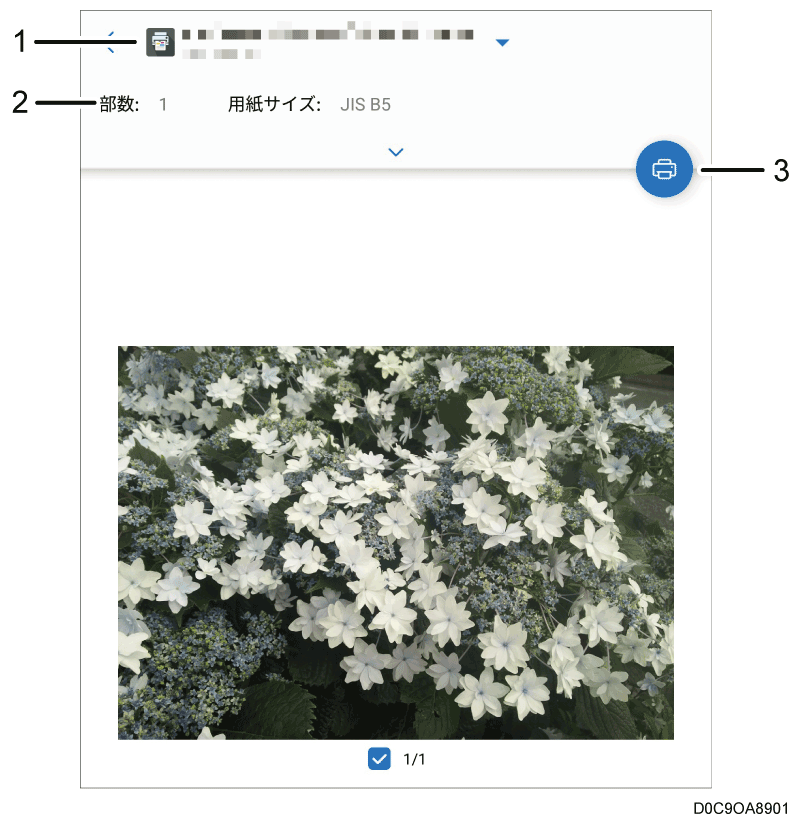
印刷が開始されます。