蓄積した文書を送信する
ファクス機能からドキュメントボックスに蓄積した文書を送信します。
ドキュメントボックスに蓄積した文書は、消去するまで何回でも送信できます。
蓄積文書は、蓄積したときの読み取り条件で送信されます。
蓄積した文書に原稿を追加して送信できます。読み取り条件を設定して送信します。追加した原稿は蓄積されません。
蓄積文書を送信するときは、次の機能は使用できません。
直接送信
クイックメモリー送信
オンフックダイヤル
マニュアルダイヤル
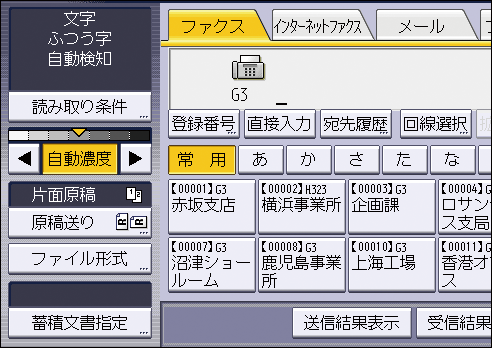
[蓄積文書指定]を押します。
送信する文書を選択します。
複数の文書を選択したときは、選択した順に送信されます。
文書を登録したユーザー名で並べるときは、[ユーザー名]を押します。
文書を名前の順番に並べるときは、[文書名]を押します。
文書を登録した月日順で並べるときは、[月日]を押します。
文書を送信する順番に並べるときは、[送信順]を押します。
サムネールのキーを押すとサムネール表示に切り替わります。パスワードを設定している文書を選択したときは、パスワードをテンキーで入力して[実行]を押します。
蓄積した文書に原稿を追加して送信するときは[紙原稿
 蓄積文書]または[蓄積文書紙原稿]を押します。
[紙原稿蓄積文書]を指定すると、「原稿」→「蓄積した文書」の順に送信されます。[蓄積文書紙原稿]を指定すると、「蓄積した文書」→「原稿」の順に送信されます。[OK]を押します。
蓄積した文書に原稿を追加して送るときは、原稿をセットして、読み取り条件を選択します。
相手先を指定し、[スタート]を押します。

メモリー残量が0%になると、蓄積文書を送信できません。
以下の項目の最大値については、使用している機種の使用説明書を参照してください。
一度に指定できる文書数
一度の操作で送信できる原稿の枚数
送信する文書を表示させます。
[ ]または[
]または[ ]を押して送信する文書を表示させます。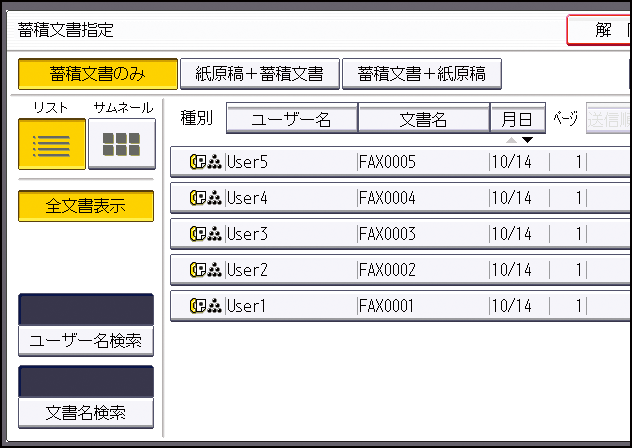
送信する文書を押します。
ユーザー名は前方一致で検索されます。
[ユーザー名検索]を押します。
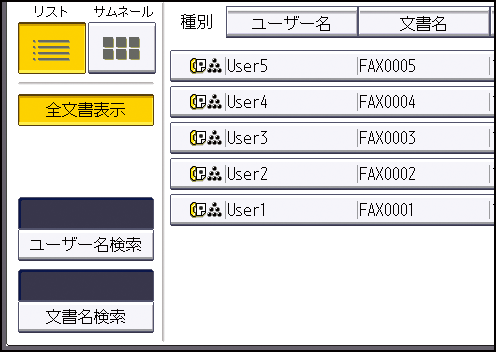
送信する文書を登録したユーザー名を選択し、[OK]を押します。
ユーザー名を入力して検索するときは[登録外文字列]を押したあと、ユーザー名を入力します。送信する文書を押します。
文書名は前方一致で検索されます。
[文書名検索]を押します。
送信する文書の文書名を入力し、[OK]を押します。
送信する文書を押します。