文書蓄積を利用する
ファクス送信文書をドキュメントボックスに蓄積して管理できます。
ドキュメントボックスに蓄積すると次の点で便利です。
一度蓄積しておくと、指定するだけで何回も送信できる
蓄積していてもファクスのメモリーを消費しない
停電のときや主電源を切ったときも消去されない
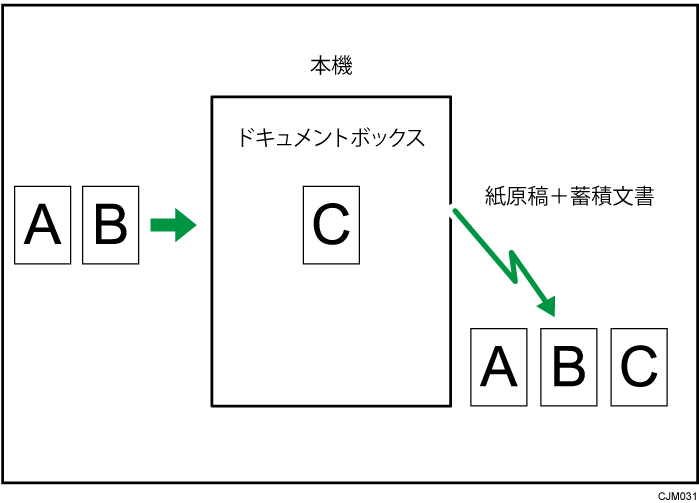
蓄積した複数の文書を1つの文書として送信、印刷したり、読み取った原稿と合わせて1つの文書として送信したりできます。

万一、本体のハードディスクに不具合が発生したときは、記録保存したデータが消失することがあります。ハードディスクを重要なデータの記録保存には使用しないことをお勧めします。お客様のデータの消失による損害につきましては、当社は一切その責任を負えませんので、あらかじめご了承ください。
ドキュメントボックスには、コピー機能、プリンター機能、およびスキャナー機能で読み取った文書も蓄積できます。ファクス機能から送信できるのは、ファクス機能で読み取って蓄積した文書だけです。ほかの機能で読み取った文書は、ファクス機能では利用できません。

ファクス機能で蓄積した文書は、印字は設定できません。
ドキュメントボックスに蓄積された文書は、一定日数が経過したあとに自動的に消去するかどうかを以下の設定項目で設定できます。工場出荷時は「3日(文書を蓄積してから72時間)」経過したあとに消去するよう設定されています。詳しくは、使用している機種の使用説明書を参照してください。
設定画面タイプ:標準
[システム設定] [管理者向け設定] [文書管理] [ドキュメントボックス蓄積文書自動消去設定]
設定画面タイプ:従来
[システム設定] [管理者用設定]タブ [ドキュメントボックス蓄積文書自動消去設定]
設定画面タイプ:標準
[ファクス設定] [送信設定] [ファクス蓄積文書の自動消去] [ファクス蓄積文書の自動消去] [自動消去しない]設定画面タイプ:従来
[ファクス設定] [導入設定]タブ [パラメーター設定]でスイッチ番号「24」のビット番号「2」を選択 現在値を「1」にする
以下の項目の最大値については、使用している機種の使用説明書を参照してください。
ファクス機能を使用してドキュメントボックスに蓄積できる文書数
ドキュメントボックスに蓄積できる1文書あたりの枚数
ドキュメントボックスに蓄積できる文書の枚数(コピー機能、ファクス機能、プリンター機能、およびスキャナー機能の合計)