時刻を指定して送信する
送信やFコード取り出しをする時刻を指定すると、指定した時刻に自動的に送信やFコード取り出しを開始します。指定できる時刻は、現在から23時間59分以内です。
深夜などに割引料金で送信できるので、通信料金を節約できます。
この機能を使用するときは、メモリー送信で送信します。直接送信はできません。

主電源の切れた状態が1時間以上続くと、メモリーに蓄積されている文書はすべて消去されます。消去された文書があると、再び主電源を入れたとき自動的に「電源断レポート」が印刷されます。このレポートで消去された文書の一覧を確認できます。詳しくは、使用している機種の使用説明書を参照してください。
以下のときは、指定した時刻になっても送信されません。再び主電源を入れたときに送信を開始します。ただし、主電源が切れた状態が約1時間以上続くと、文書は消去されます。
設定画面タイプ:標準
- 指定した時刻が、[システム設定]
 [日付/時刻/タイマー] [タイマー] [ウィークリータイマー詳細設定] [有効(毎日)]または[有効(曜日ごと)] [主電源オンタイマー停止期間]に設定している期間内のとき
 - 指定した時刻が、[システム設定] [日付/時刻/タイマー] [タイマー] [ウィークリータイマー簡単設定] [ウィークリータイマー] [イベント] [主電源オフ]で設定している[曜日]や[イベント実行時刻]のとき
- 指定した時刻が、[システム設定]
設定画面タイプ:従来
指定した時刻が、[システム設定] [時刻タイマー設定]タブ [ウィークリータイマー詳細設定]または[ウィークリータイマー簡単設定] [主電源オフ]で設定している期間内のとき
[拡張送信]を押します。
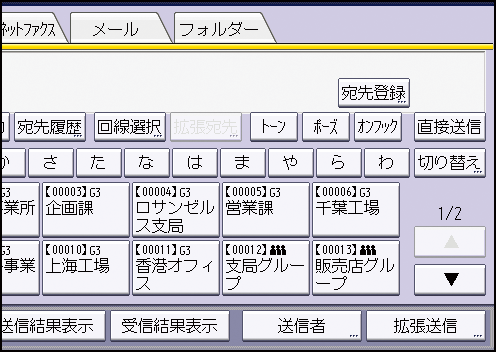
[時刻指定送信]を押します。
指定時刻をテンキーで入力し、[
 ]を押します。
24時間制の4桁で入力します。
1桁の数値を入力するときは、先頭に0を付けます。[OK]を2回押します。

表示された現在時刻が合っていないときは、以下の設定項目で正しく調整してください。詳しくは、使用している機種の使用説明書を参照してください。
設定画面タイプ:標準
[システム設定] [日付/時刻/タイマー] [日時/時刻] [時刻設定]設定画面タイプ:従来
[システム設定] [時刻タイマー設定]タブ [時刻設定]