
カラーサンプルを印刷する(対象機種: )
)
カラーサンプルを印刷すると、印刷条件でペン色を指定するときの指定値や、色を調整したときの結果を確認できます。
エミュレーションがRP-GL/2になっていることを確認してから、操作してください。
10.1インチカラータッチパネル搭載機種(設定画面のタイプ:標準)
 [設定]を押します。
 [プリンター設定]を押します。
 [テスト印刷]を押し、[サンプル]を押します。
 [カラーサンプル]を押します。
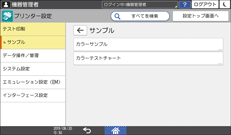
 画面中央下の[ホーム](
 )を押します。
9インチカラータッチパネル搭載機種または10.1インチカラータッチパネル搭載機種(設定画面のタイプ:従来)
[設定]を押します。
[本体機能設定]を押します。
10.1インチカラータッチパネル搭載機種(設定画面のタイプ:従来)を使用しているときの手順は、次のとおりです。
画面中央下の[ホーム]()を押します。左にフリックし、[設定]アイコン( )を押します。[本体機能設定]を押します。
[プリンター設定]を押します。
[テスト印刷]タブを押し、[カラーサンプル]を押します。
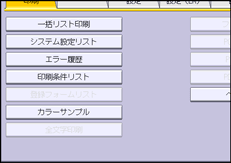
[終了]を2回押します。
4.3インチカラータッチパネル搭載機種
[初期設定]キーを押します。
[プリンター初期設定]を押します。
[テスト印刷]を押します。
[ ]を押し、[カラーサンプル]を押します。
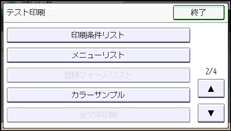
[終了]を3回押します。
4行LCDパネル搭載機種
[メニュー]キーを押します。
[]または[ ]を押して「テスト印刷」を選択し、[OK]キーを押します。
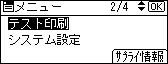
[]または[]を押して「カラーサンプル」を選択し、[OK]キーを押します。
[メニュー]キーを押して通常の画面に戻ります。

カラーサンプルを印刷するときは、A4サイズの用紙を選択することをお勧めします。
現在選択されているトレイから給紙します。
カラーサンプルを使ってペン色を指定する方法は、操作部でペン色を指定して印刷する(対象機種:
)を参照してください。