
プログラムに設定を登録する
プログラムは機能によって登録できる件数が異なります。
コピー機能:25件
ドキュメントボックス機能:25件
ファクス機能:100件
スキャナー機能:25件
プログラムに登録できる設定は、次のとおりです。
コピー機能
カラーモード、原稿種類、コピー濃度、原稿設定、給紙トレイ、文書蓄積(「ユーザー名」、「文書名」、「パスワード」を除く)、用紙指定変倍、すこし小さめ、仕上げ、表紙/合紙、編集/カラー、両面/集約/分割、変倍、コピー部数ドキュメントボックス機能(文書印刷初期画面)
両面印刷左右ひらき、両面印刷上下ひらき、ミニ本、週刊誌、仕上げ、表紙/合紙(「章区切り」の「本文用紙トレイ」を除く)、編集/印字、印刷部数ファクス機能
読み取り条件、読み取り濃度、原稿送り、ファイル形式、文書蓄積(「ユーザー名」、「文書名」、「パスワード」を除く)、プレビュー、宛先種別、宛先(「フォルダー宛先」を除く)、回線選択、拡張宛先、メモリー送信/直接送信、通信結果レポート、拡張送信(「件名」を除く)、SMTP選択スキャナー機能
読み取り条件、読み取り濃度、原稿送り、ファイル形式/ファイル名(「セキュリティ設定」、「連番開始番号」を除く)、宛先表から選択した宛先、文書蓄積(「ユーザー名」、「文書名」、「パスワード」を除く)、プレビュー、本文、件名、セキュリティー、受信確認、文書送信方法
ここでは、各アプリケーションでの設定方法を説明します。
コピー、ドキュメントボックス、ファクス、またはスキャナー画面で、登録する内容を設定します。
ドキュメントボックス機能を使用しているときは、文書印刷初期画面で設定します。画面左下の[プログラムの呼び出し/登録/変更]を押します。
[登 録]を押します。
登録するプログラムの番号を押します。
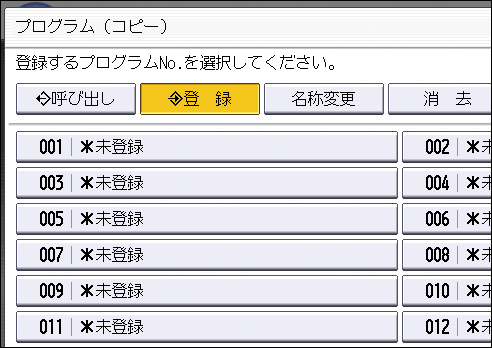
プログラム名を入力します。
[OK]を押します。
[閉じる]を押します。

プログラム名として入力できる文字数は、機能によって異なります。
コピー機能:全角17文字、半角34文字
ドキュメントボックス機能:全角17文字、半角34文字
ファクス機能:全角10文字、半角20文字
スキャナー機能:全角17文字、半角34文字
設定したプログラムを初期値として登録すると、プログラムを呼び出さなくても、電源を入れた直後、オートクリアしたとき、またはリセットしたときに表示される初期画面の初期値として設定されます。登録のしかたについては、各アプリケーションの初期値を設定するを参照してください。
プログラムに登録した給紙トレイが空になったときに、同じサイズの用紙が別のトレイにも設定されているときは、以下の項目で設定した給紙トレイから順に選択されます。詳しくは、使用している機種の使用説明書を参照してください。
[トレイ/用紙設定]
 [優先給紙トレイ設定] [給紙トレイ優先設定:コピー]または[給紙トレイ優先設定:ファクス]
スキャナー機能で宛先を含めてプログラム登録をするときは、以下のように設定してください。詳しくは、使用している機種の使用説明書を参照してください。
[スキャナー設定]
[その他] [本体アドレス帳設定] [プログラムへの宛先設定登録] [宛先を含める]
宛先保護コードが設定されたフォルダー宛先は、スキャナー機能のプログラムに登録できません。
消去または上書きしない限り、電源を切ったり、[リセット]を押したりしても登録した内容は取り消されません。
基本アプリケーションのプログラム画面で
 が表示されている番号には、すでにプログラムが登録されています。
コピー、ファクス、スキャナー機能で登録したプログラムをホーム画面に登録し、簡単に呼び出せます。詳しくは、使用している機種の使用説明書を参照してください。ドキュメントボックス機能で登録したプログラムへのショートカットは、ホーム画面に登録できません。