
文字入力画面の見かた
以下のように、入力を切り替えられます。
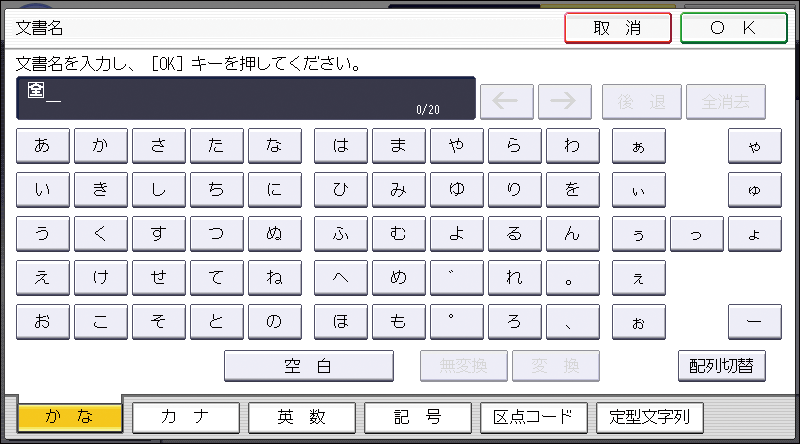
[配列切替]
キーの配列を切り替えます。切り替えられる配列は「ABC型」と「QWERTY型」です。ABC型
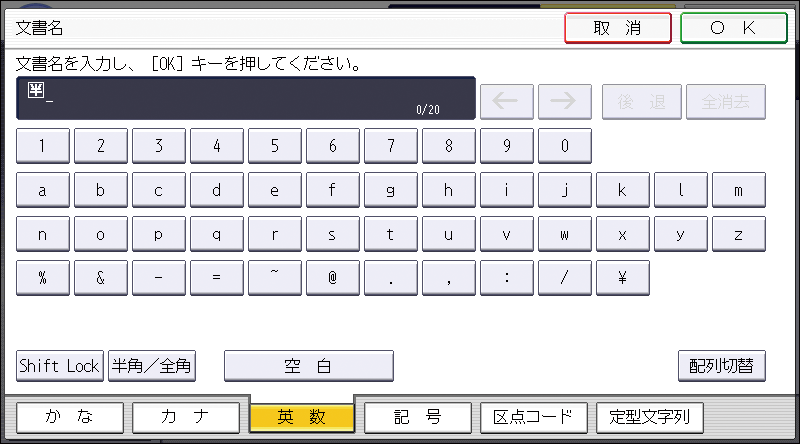
QWERTY型
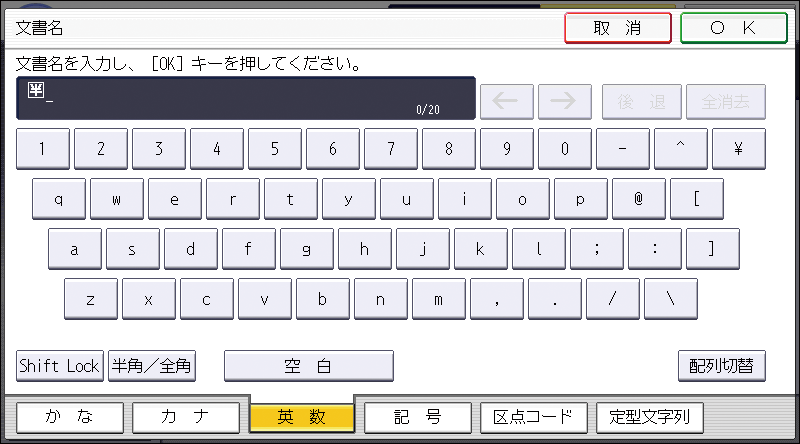
[か な]
ひらがなの入力モードになります。[カ ナ]
カタカナの入力モードになります。[英 数]
アルファベットと数字の入力モードになります。[記 号]
記号(記 述・学 術・一 般・文 字)の入力モードになります。[半角/全角]
全角と半角を切り替えます。全角のときは「全」、半角のときは「半」が表示されます。半角にできない文字もあります。半角にできる文字は入力できる文字を参照してください。[Shift Lock]
アルファベットの大文字と小文字を切り替えます。また、JIS配列時のひらがな・カタカナのよう音を切り換えます。[区点コード]
区点入力モードになります。読みがわからず漢字を見つけられないときや、JIS第二水準の漢字を入力するときは、その漢字の区点コードを入力します。[
 ][
][ ]
]
カーソルを左右に移動します。カーソルを移動して文字を入力すると、カーソルの前に文字が挿入されます。[後 退]
カーソルの前の文字を1つ消去します。[全消去]
入力した文字をすべて消去します。[変 換]
入力したひらがなを漢字に変換します。[無変換]
入力したひらがなを、そのままひらがなとして確定します。[空白]
空白を入れます。[定型文字列]
登録した定型文字列を入力できます。

QWERTY型の配列は「英 数」の入力モードのときに使用できます。JIS配列は「ひらがな」、「カタカナ」の入力モードのときに使用できます。
テンキーでも数字を入力できます。
基本アプリケーションを使用しているとき、ローマ字でひらがなを入力することはできません。