
表紙
表紙用の用紙にコピーします。または、1ページ目の前や、最終ページのあとに表紙用の用紙を挿入します。
あらかじめ、[トレイ/用紙設定]で表紙用の用紙トレイを設定してください。表紙用の用紙は、本文用の用紙と同じサイズのものを同じ方向にセットしてください。詳しくは、使用している機種の使用説明書を参照してください。

本文用の用紙に手差しトレイを指定することはできません。
表紙には次の種類があります。使用している機種によって、設定できる表紙の種類は異なります。
おもて表紙
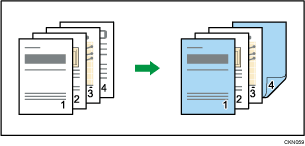
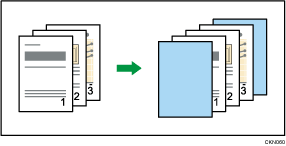
原稿の1ページ目を表紙用の用紙にコピーします。または、1ページ目の前に表紙用の用紙を挿入します。
表紙用の用紙にコピーするとき
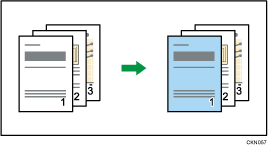
表紙用の用紙にコピーしないとき
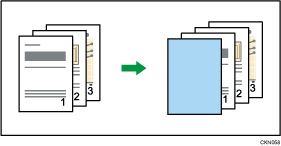
うら表紙
原稿の最終ページを表紙用の用紙にコピーします。または、最終ページのあとに表紙用の用紙を挿入します。
表紙用の用紙にコピーするとき
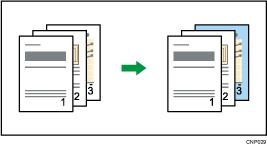
表紙用の用紙にコピーしないとき
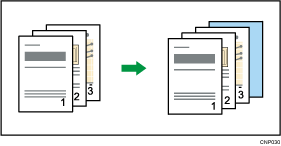
両表紙
原稿の1ページ目と最終ページを表紙用の用紙にコピーします。または、1ページ目の前と最終ページのあとに表紙用の用紙を挿入します。
表紙用の用紙にコピーするとき
表紙用の用紙にコピーしないとき
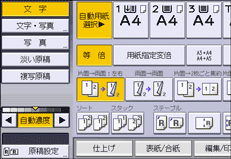
 [表紙/合紙]を押します。
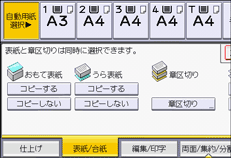
 表紙の種類ごとに、[コピーする]または[コピーしない]を選択します。
[コピーする]を選択したときは、コピーする面が片面か両面かを設定してください。両面コピーする場合は、[トレイ/用紙設定] [共通設定/その他][表紙トレイ設定]で両面印刷の対象に設定が必要です。
 [OK]を押します。
 本文用の用紙がセットされているトレイを選択します。

うら表紙を設定できる機種では、おもて表紙、うら表紙を同時に選択すると、1ページ目の原稿と最終ページの原稿を表紙用の用紙にコピーできます。また、おもて表紙、うら表紙でそれぞれ[コピーしない]を選ぶと、表紙用の用紙を最初と最後に挿入します。
うら表紙を設定できる機種では、おもて表紙用の用紙には、コピーする用紙と異なるサイズ、異なる方向の用紙が使用できます。
うら表紙を設定できる機種では、うら表紙用の用紙は、コピーする用紙と同じサイズのものを同じ方向にセットしてください。
うら表紙を設定できる機種では、異なるサイズのおもて表紙でステープルをするときは、用紙の送り方向に対してコピーする用紙と同じ幅になるようおもて表紙のサイズを指定してください。
両表紙を設定できる機種では、おもて表紙と両表紙は同時に設定できません。
両表紙を設定できる機種では、表紙用の用紙は、本文用の用紙と同じサイズのものを同じ方向にセットしてください。
表紙用の用紙トレイにインサーターを設定したときは、表紙用の用紙にコピーすることはできません。
[コピーしない]を選択したときは、表紙はコピー枚数としてカウントされません。
[コピー/ドキュメントボックス設定]
[両面/集約][集約][おもて表紙ページ集約設定]で、集約機能を設定したときにおもて表紙を集約するかしないか設定できます。詳しくは、使用している機種の使用説明書を参照してください。うら表紙を設定できる機種では、両面コピーを設定しているときの表紙のコピー結果は、表紙用のトレイの設定によって異なります。[トレイ/用紙設定]
[共通設定/その他][おもて表紙トレイ設定]または[うら表紙トレイ設定]の「表示のタイミング」で[機能選択時]を選択したときは、表紙用のトレイの設定に従います。[常時表示]を選択したときは、[用紙種類/厚さ]の設定に従います。詳しくは、使用している機種の使用説明書を参照してください。両表紙に対応している機種では、両面コピーを設定しているときの表紙のコピー結果は、表紙用のトレイの設定によって異なります。[トレイ/用紙設定]
[共通設定/その他][合紙トレイ設定]の「表示のタイミング」で[機能選択時]を選択したときは、表紙用のトレイの設定に従います。[常時表示]を選択したときは、[用紙種類/厚さ]の設定に従います。詳しくは、使用している機種の使用説明書を参照してください。