
章区切り
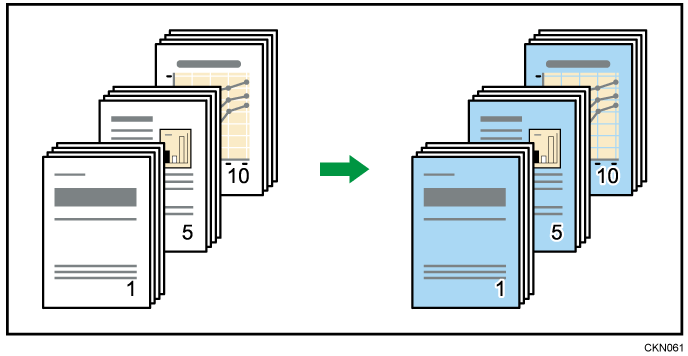
指定したページを章区切り用の用紙にコピーします。または、指定したページの前に章区切り用の用紙を挿入します。
章区切り用の用紙にコピーするとき
章区切り用の用紙にコピーしないとき
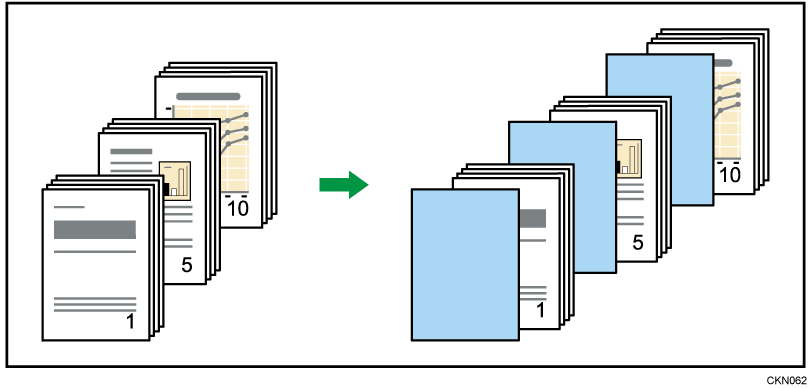
あらかじめ、[トレイ/用紙設定]で章区切り用の用紙トレイを設定してください。章区切り用の用紙は、本文用の用紙と同じサイズのものを同じ方向にセットします。詳しくは、使用している機種の使用説明書を参照してください。

本文用の用紙に手差しトレイを指定することはできません。
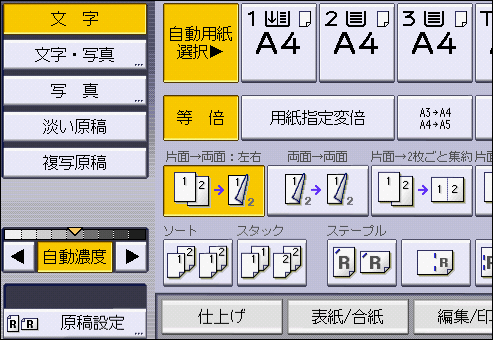
[表紙/合紙]を押します。
[章区切り]を押します。
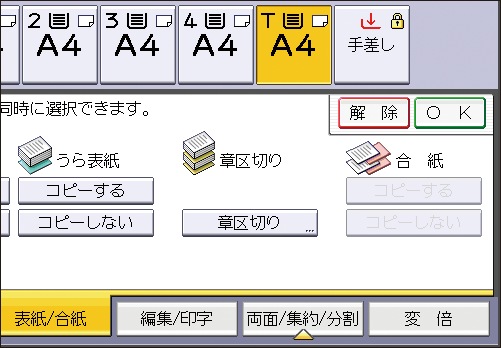
[章区切り:コピーする]または[章区切り:コピーしない]を選択します。
設定する章番号を押します。
11~20ページ(章)を設定するときは、[11~20]を押します。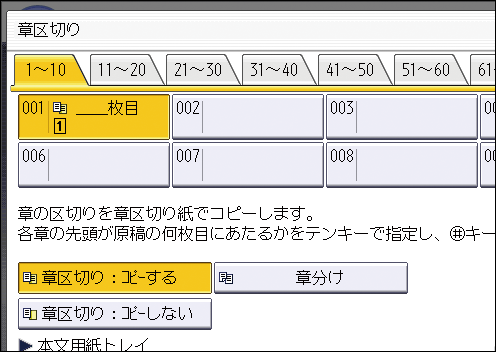
テンキーで章区切りするページを入力し、[
 ]を押します。
手順3~5を繰り返して、章区切りするページを設定します。
ページ(章)を何カ所まで指定できるかは機種によって異なります。詳しくは、使用している機種の使用説明書を参照してください。本文用の用紙がセットされているトレイを選択します。
[OK]を2回押します。

[章区切り:コピーしない]を選択したときは、章区切り紙はコピー枚数としてカウントされません。
[片面→両面]を設定したときは、指定したページが常におもて面にコピーされます。