表紙
表紙用の用紙にコピーします。または、1ページ目の前や、最終ページのあとに表紙用の用紙を挿入します。
あらかじめ、以下の設定項目で表紙用の用紙トレイを設定してください。表紙用の用紙は、本文用の用紙と同じサイズのものを同じ方向にセットしてください。詳しくは、使用している機種の使用説明書を参照してください。
設定画面のタイプ:標準
[トレイ/用紙設定]設定画面のタイプ:従来
[システム設定] [用紙設定]

本文用の用紙に手差しトレイを指定することはできません。
表紙には次の種類があります。
おもて表紙
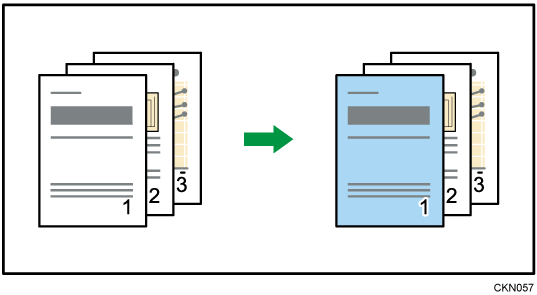
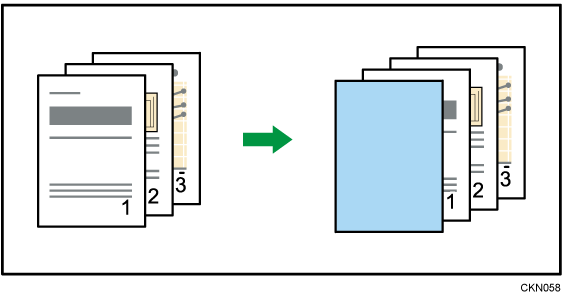
原稿の1ページ目を表紙用の用紙にコピーします。または、1ページ目の前に表紙用の用紙を挿入します。
表紙用の用紙にコピーするとき
表紙用の用紙にコピーしないとき
両表紙
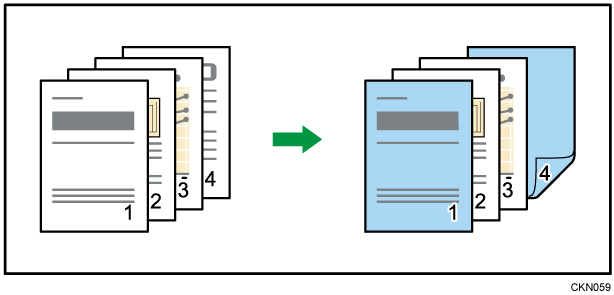
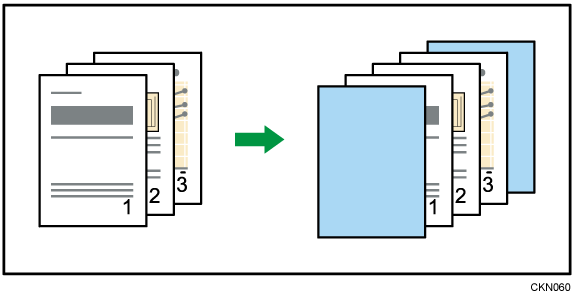
原稿の1ページ目と最終ページを表紙用の用紙にコピーします。または、1ページ目の前と最終ページのあとに表紙用の用紙を挿入します。
表紙用の用紙にコピーするとき
表紙用の用紙にコピーしないとき
[表紙/合紙]を押します。
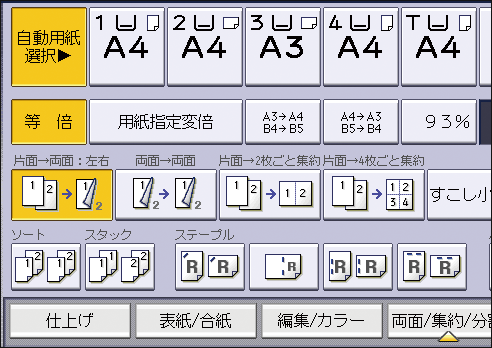
表紙の種類ごとに、[コピーする]または[コピーしない]を選択します。
[コピーする]を選択したときは、コピーする面が片面か両面かを設定してください。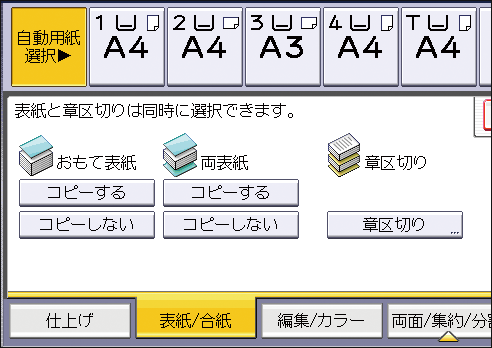
[OK]を押します。
本文用の用紙がセットされているトレイを選択します。

おもて表紙と両表紙は同時に選択できません。
[コピーしない]を選択したときは、表紙はコピー枚数としてカウントされません。
以下の設定項目で、集 約機能を設定したときにおもて表紙を集約するかしないか設定できます。詳しくは、使用している機種の使用説明書を参照してください。
設定画面のタイプ:標準
[コピー/ドキュメントボックス設定] [両面/集約] [集 約] [おもて表紙ページ集約設定]設定画面のタイプ:従来
[コピー/ドキュメントボックス設定] [基本編集 設定] [おもて表紙ページ集約設定]
設定画面のタイプ:標準
[トレイ/用紙設定] [共通設定/その他] [表紙トレイ設定]の「表示のタイミング」で[機能選択時]を選択したときは、表紙用のトレイの設定に従います。[常時表示]を選択したときは、[用紙種類/厚さ]の設定に従います。詳しくは、使用している機種の使用説明書を参照してください。設定画面のタイプ:従来
[システム設定] [用紙設定] [表紙トレイ設定]の「表示のタイミング」で[機能選択時]を選択したときは、表紙用のトレイの設定に従います。[常時表示]を選択したときは、[用紙種類設定:トレイ1]の設定に従います。詳しくは、使用している機種の使用説明書を参照してください。