センター/枠消去
原稿の中央や周囲にできる影を消してコピーします。
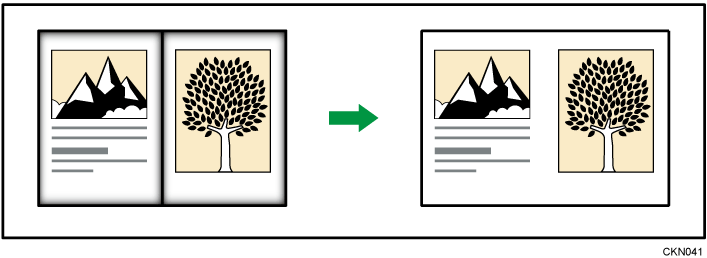
消去には、次の3種類があります。
枠消去
原稿周囲の影を消してコピーします。
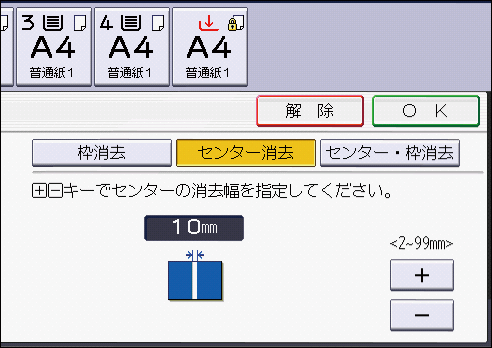
センター消去
原稿中央の影を消してコピーします。
センター・枠消去
原稿の中央と周囲の影を消してコピーします。
原稿の向きにかかわらず、原稿の枠部分と中央部分が消去されます。
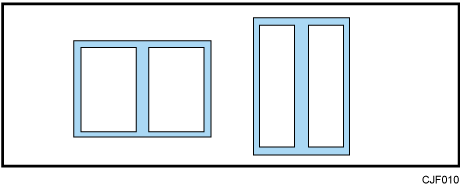
消去幅を2~99mmの範囲で変更できます。

変倍率によって消去幅は変わります。
消去幅の初期値を以下の設定項目で変更できます。詳しくは、使用している機種の使用説明書を参照してください。
設定画面のタイプ:標準
[コピー/ドキュメントボックス設定] [編集/印字] [消去] [センター消去幅]、[枠消去]
設定画面のタイプ:従来
[コピー/ドキュメントボックス設定] [基本編集 設定] [センター消去幅]、[枠消去幅設定]
原稿周囲の影を消してコピーします。
枠消去には2種類の設定方法があります。
同一幅
上下左右の枠を同じ幅で消去します。個別に設定
上下左右の枠を異なる幅で消去します。
[編集/カラー]を押します。
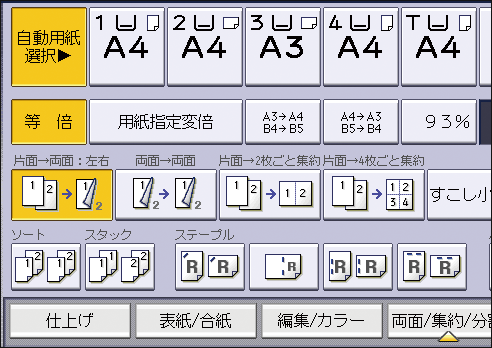
[消去]を押します。
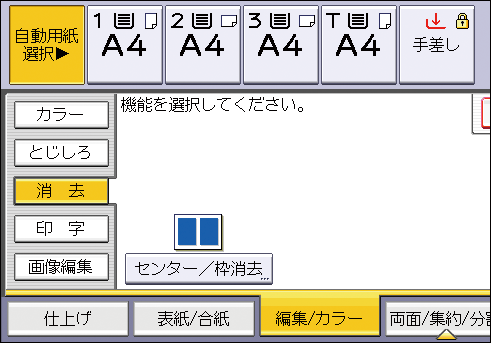
[センター/枠消去]を押します。
[枠消去]が選択されていることを確認します。
[同一幅]または[個別に設定]を選択します。
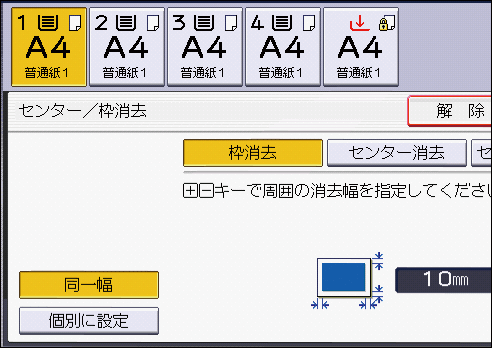
[
 ][
][ ]で枠の消去幅を設定します。
[同一幅]を選択したとき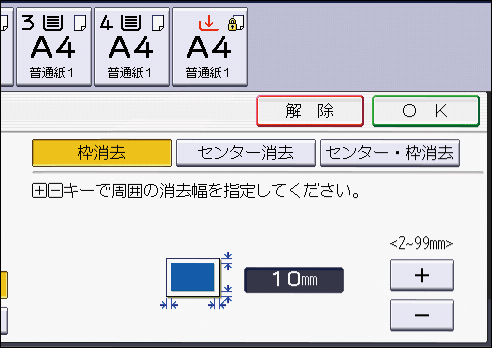
[個別に設定]を選択したとき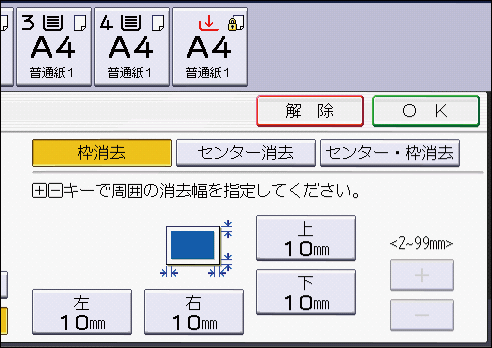
変更する部分のキーを押してから数値を設定します。[OK]を2回押します。
[
]または[]を押すと1mmずつ幅が変わります。押し続けると10mmずつ変わります。
原稿の中央と周囲の影を消してコピーします。
センター・枠消去には2種類の設定方法があります。
同一幅
上下左右の枠を同じ幅で消去します。原稿の中央は枠とは異なる幅で消去できます。個別に設定
上下左右の枠と原稿の中央を異なる幅で消去します。
[編集/カラー]を押します。
[消去]を押します。
[センター/枠消去]を押します。
[センター・枠消去]を押します。
[同一幅]または[個別に設定]を選択します。
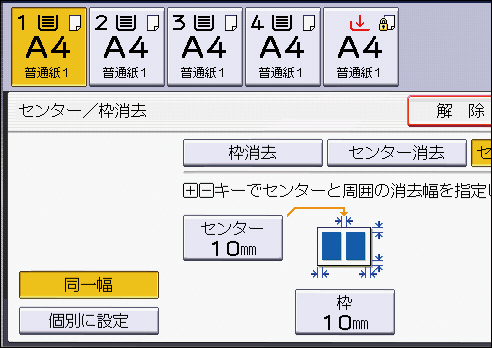
変更する部分のキーを押し、[
][]で消去幅を設定します。
[同一幅]を選択したとき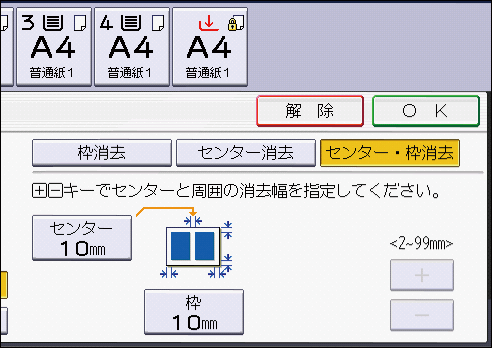
[個別に設定]を選択したとき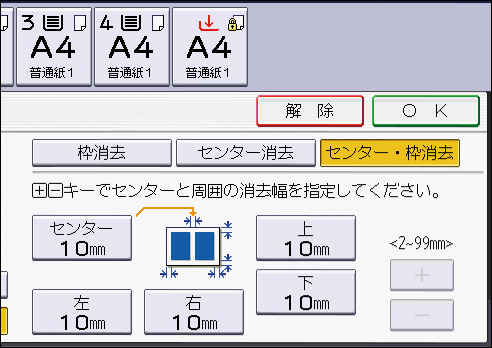
変更する部分のキーを押してから数値を設定します。[OK]を2回押します。
[
]または[]を押すと1mmずつ幅が変わります。押し続けると10mmずつ変わります。