とじしろ
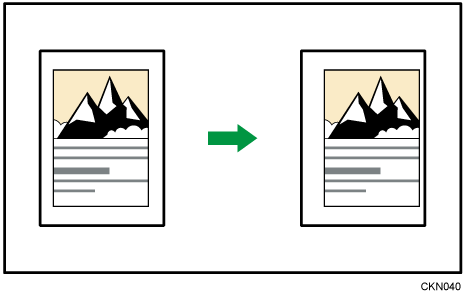
用紙に余白を付けてコピーします。
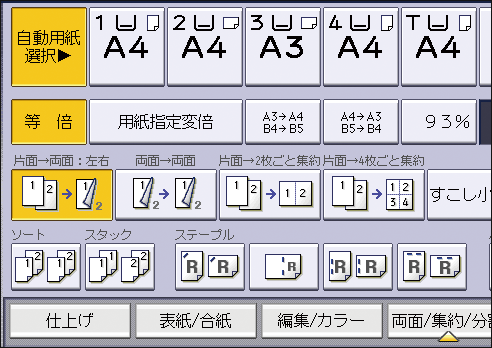
[編集/カラー]を押します。
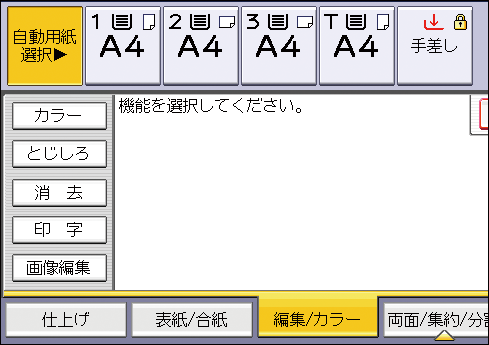
[とじしろ]を押します。
おもて面のとじしろを設定します。
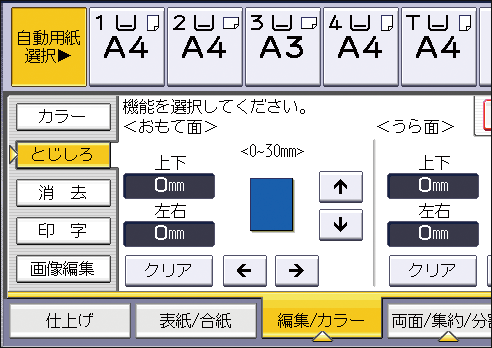
うら面のとじしろを設定します。
うら面のとじしろは、両面コピーまたは両面集約を設定したときに有効です。
うら面のとじしろを設定しないときは、手順5に進みます。[OK]を押します。

とじしろは0~30mmの範囲内で指定します。1mm単位で入力できます。
上下のとじしろを設定するときは[↑][↓]、左右のとじしろを設定するときは[←][→]を押します。
設定したとじしろ幅が大きすぎると画像が欠けてコピーされることがあります。
集約コピーのときは、集約処理後の面にとじしろを入れてコピーされます。
おもて面とうら面のとじしろの設定を以下の設定項目で変更できます。詳しくは、使用している機種の使用説明書を参照してください。
設定画面のタイプ:標準
[コピー/ドキュメントボックス設定] [編集/印字] [とじしろ]
設定画面のタイプ:従来
[コピー/ドキュメントボックス設定] [基本編集 設定]