ステープル
1セットずつステープラーでとじます。
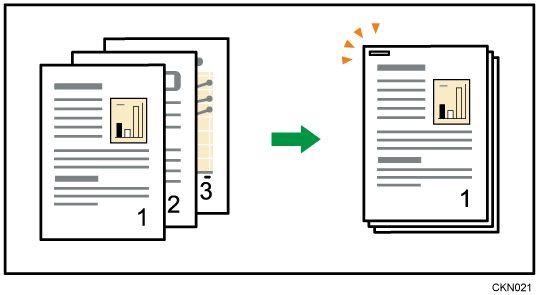
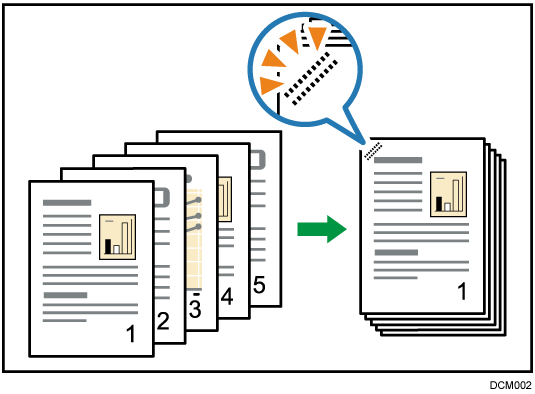
ステープル針なしでとじるフィニッシャーを使用しているとき、または1000枚フィニッシャーで針なしステープルを選択したときは、針なしステープルができます。針なしステープルでは一度に5枚までとじることができます。

機種によっては、手差しコピー時にステープルできません。
原稿のセット方向とステープルの位置
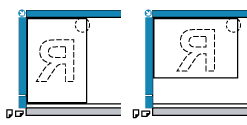
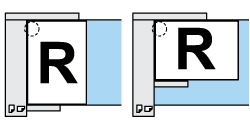
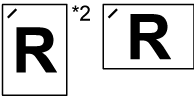
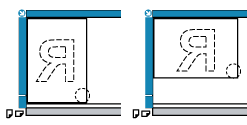
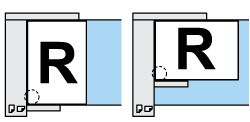
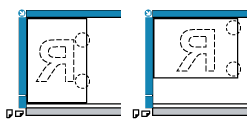
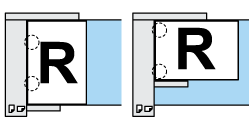
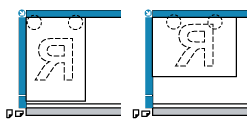
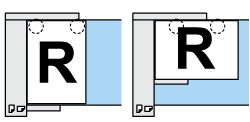
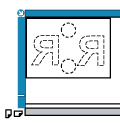
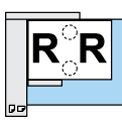
原稿は持ったとき文字が読める状態(方向)のまま自動原稿送り装置(ADF)にセットします。原稿ガラスにセットするときは方向を変更しないで裏返します。
原稿と同じサイズ、方向の用紙がセットされているときは、次の表のように原稿をセットしてステープルします。ただし、原稿を
方向にセットできないときは、
方向にセットして、原稿方向で読めない方向を選択します。選択できるステープル位置は、[仕上げ]を押して表示される画面で確認できます。
原稿ガラスにセット
自動原稿送り装置(ADF)にセット
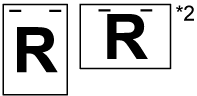
ステープル位置*1
上1ヵ所

斜め*3

下1ヵ所

左2ヵ所

上2ヵ所

中とじ

*1 このイラストはステープルの位置を表しています。用紙の向きはコピーの排紙方向を示したものではありません。
*2 B4サイズ以上の用紙ではこの位置にステープルできません。
*3 ステープル針なしでとじるフィニッシャーを装着時、または1000枚フィニッシャー装着時に針なしステープルを選択すると、針なしステープルができます。




[仕上げ]を押します。
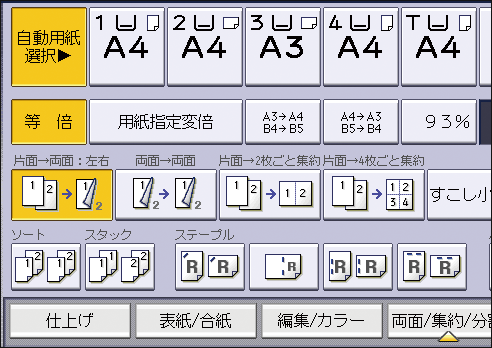
[フィニッシャー]を選択します。
ステープルの位置を選択します。
2000枚中とじフィニッシャー装着時
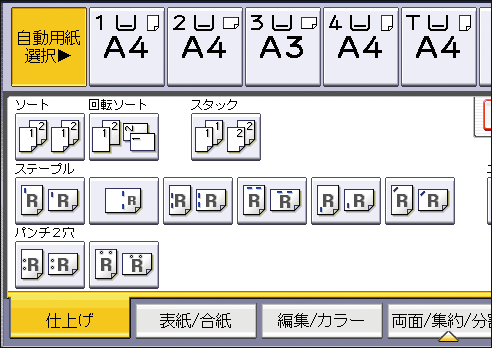
ステープルの位置を選択すると、自動的に「ソート」も選択されます。[OK]を押します。
テンキーでコピーする部数を入力します。
原稿をセットし、[スタート]を押します。

次の用紙はステープルできません。
はがき
トレーシングペーパー(第二原図用紙)
OHPフィルム
ラベル紙(ハクリ紙)
コート紙
封筒
カールした用紙
こしの弱い用紙
B4
以上をステープルするときは、フィニッシャートレイの延長トレイを引き出してください。サイズ混載機能と自動用紙選択を組み合わせることで、異なるサイズの原稿をセットしても適切な用紙を選択してステープルできます。給紙トレイには、使用するサイズの用紙をあらかじめセットしておいてください。
ステープル針なしでとじるフィニッシャー、または500 枚胴内フィニッシャーを装着していると場合は、次のときに、ステープルできる枚数で一度とじてから残りの枚数を別にとじるか、ステープルを中止するかを選択できます。
1部のコピー枚数がステープルできる枚数を超えたとき
コピー中にメモリーがいっぱいになったとき
1000枚フィニッシャー、1000枚中とじフィニッシャー、3000枚フィニッシャー、2000枚中とじフィニッシャー装着時は、1部の枚数がステープルできる枚数を超えると、ステープルしないで排紙します。
左2ヵ所、上2ヵ所、斜めと、片面集約の2枚ごと、8枚ごと、両面集約の4枚ごと、16枚ごとのいずれかを組み合わせるときは、
の原稿はの用紙、の原稿はの用紙を選択してください。左2ヵ所、上2ヵ所、斜めとダブルコピーを組み合わせるときは、
の原稿はの用紙、の原稿はの用紙を選択してください。左2ヵ所、上2ヵ所、斜めを選択したときは、次の設定をすると適切な仕上がりになるよう画像を回転します。
[用紙指定変倍]または[自動用紙選択]
設定画面のタイプが標準のとき、[用紙/給紙]の[リミットレス給紙]を[回転可能で動作]に設定
設定画面のタイプが従来のとき、[基本コピー 設定]の[リミットレス給紙]を[回転可能で動作]に設定
ステープルの設定によっては回転コピーしないことがあります。
画像が回転されるとステープルの向きが90度変わります。
中とじを選択したときは、週刊誌を指定してください。重ねて中とじステープルし、自動的に中央で折ってから排出します。週刊誌については、詳しくは、使用している機種の使用説明書を参照してください。
コピー枚数がトレイに収容できる用紙の枚数を超えるとコピーが止まります。このときはいったん用紙を取り除いてコピーを再開してください。
ステープルできる用紙のサイズ、方向、紙厚、ステープルできる枚数、ステープル後にフィニッシャートレイに収容できる部数については、詳しくは、使用している機種の使用説明書を参照してください。
針なしステープルで1部のコピーをとじる回数を、1回または2回から選択できます。詳しくは、使用している機種の使用説明書を参照してください。
コピー初期画面に優先的に表示されるステープル位置の種類を以下の設定項目で変更できます。詳しくは、使用している機種の使用説明書を参照してください。
設定画面のタイプ:標準
[コピー/ドキュメントボックス設定] [仕上げ] [ステープル] [ステープル種類選択]
設定画面のタイプ:従来
[コピー/ドキュメントボックス設定] [周辺設定] [ステープル種類選択]