ソート
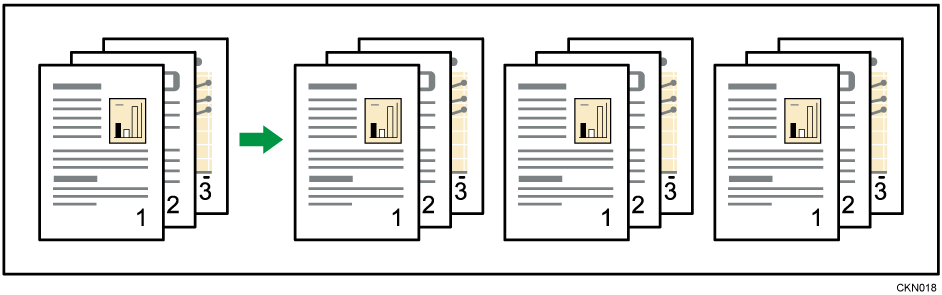
1セットずつページ順にそろえてコピーします。
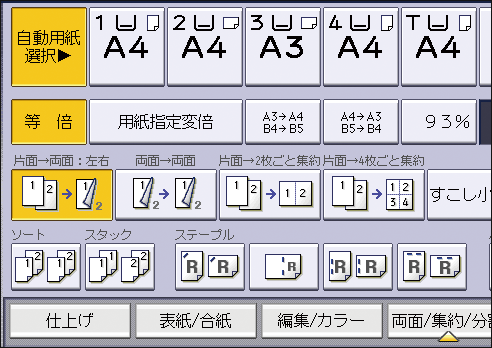
[仕上げ]を押します。。
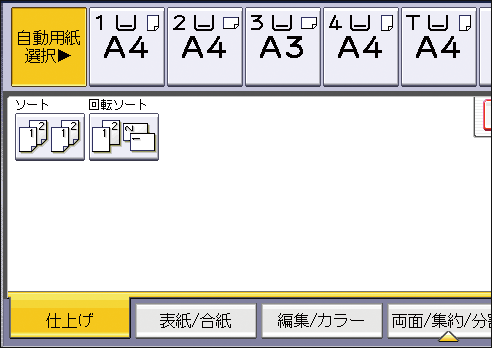
[フィニッシャー]を選択します。
[ソート]または[回転ソート]を選択し、[OK]を押します。
テンキーでコピーする部数を入力します。
原稿をセットします。
使用する用紙がセットされているトレイを選択します。
[スタート]を押します。

原稿を原稿ガラスにセットしたときは、最初の1部が1枚ずつコピーされます。コピーが排出されるタイミングは、印刷の設定により異なります。すべての原稿の読み取り終了後に[
 ]を押すと、残りの部数が印刷されます。
排紙トレイに収容できる用紙の枚数、シフトして排紙できる用紙サイズと方向については、使用している機種の使用説明書を参照してください。
ソート時の動作の設定を以下の設定項目で変更できます。詳しくは、使用している機種の使用説明書を参照してください。
設定画面のタイプ:標準
[コピー/ドキュメントボックス設定] [仕上げ] [ソート] [ソート全数読み取り設定]
設定画面のタイプ:従来
[コピー/ドキュメントボックス設定] [周辺設定] [ソート全数読み取り設定]
コピー中にコピー部数を変更します。

ソートを設定しているときだけ使用できる機能です。
コピー中ですと表示されている間に[ストップ]を押します。
テンキーでコピーする部数を入力します。
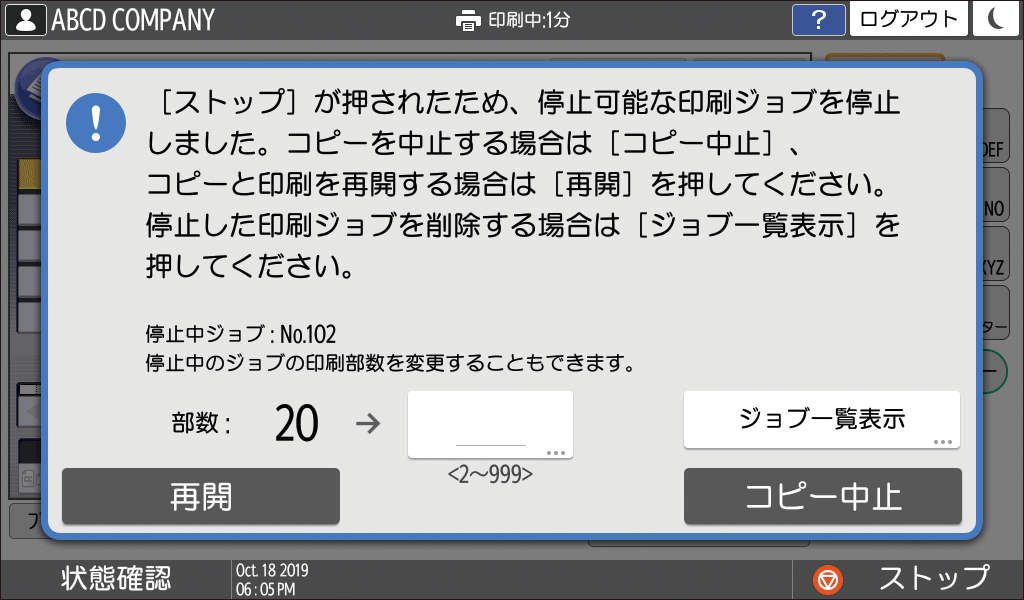
[再開]を押します。
コピーが再開されます。
入力できるコピー部数の範囲は[ストップ]を押すタイミングにより異なります。