手差しトレイから不定形サイズの用紙にコピーする
手差しトレイに用紙をセットします。
自動的に手差しトレイ用紙設定画面が表示されます。[設定変更]を押します。
用紙の種類を選択し、[次 へ]アイコンを押します。
[他のサイズから選択]を押します。
[不定形サイズ]を押します。
Aの入力欄を押して、寸法をソフトキーボードで入力し、[完了]を押します。
Bの入力欄を押して、寸法をソフトキーボードで入力し、[完了]を押します。
[OK]を4回押します。
原稿をセットし、[スタート]を押します。

用紙のサイズと種類の組み合わせを登録できます。また、登録した組み合わせを呼び出すこともできます。詳しくは、使用している機種の使用説明書を参照してください。
手差しコピーできる用紙のサイズについては、使用している機種の使用説明書を参照してください。
頻繁に使用する用紙のサイズと種類の組み合わせを登録できます。登録できる組み合わせは25件です。
用紙選択の
 ]を押します。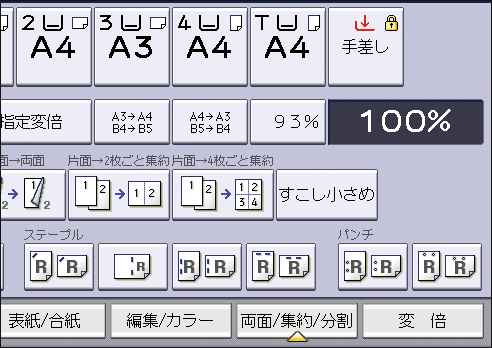
[設定変更]を押します。
用紙の種類を選択し、[次 へ]アイコンを押します。
[他のサイズから選択]を押します。
[不定形サイズ]を押します。
Aの入力欄を押して、寸法をソフトキーボードで入力し、[完了]を押します。
Bの入力欄を押して、寸法をソフトキーボードで入力し、[完了]を押します。
[OK]を3回押します。
[用紙設定の呼出/登録]を押します。
[登 録]を押します。
登録する内容を確認し、[OK]を3回押します。
あらかじめ登録した用紙のサイズと種類の組み合わせを画面に表示します。
用紙選択の
]を押します。[用紙設定の呼出/登録]を押します。
呼び出す設定値を選択し、[OK]を2回押します。
用紙選択の
]を押します。[用紙設定の呼出/登録]を押します。
変更する設定値を選択します。
[編集]を押します。
登録名をソフトキーボードで入力し、[完了]を押します。
[OK]を3回押します。
用紙選択の
]を押します。[用紙設定の呼出/登録]を押します。
削除する設定値を選択します。
[削除]を押します。
[はい]を押します。
[OK]を2回押します。