
管理項目画面
管理メニューの管理項目画面では、アプリケーションのアンインストールのほかに、ファームウェアの更新、拡張コードの設定、最新機能の自動インストールの設定、新着アプリや更新アプリの通知設定、アプリの自動更新設定、利用規約の確認ができます。
 アプリケーション一覧画面の右上に表示されている[管理メニュー]を押します。
 [管理項目]タブを押します。
管理項目画面が表示されます。
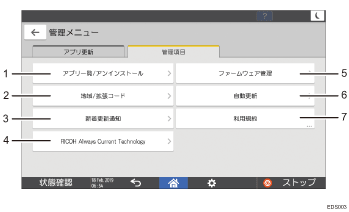
[アプリ一覧/アンインストール]
アプリケーションのアンインストールができます。詳しくはアプリケーションをアンインストールするを参照してください。
[地域/拡張コード]
アプリケーションサイト初回起動時の設定画面が表示され、拡張コードの再設定ができます。詳しくは初回起動時の設定を参照してください。
[新着更新通知]
新着のアプリや更新されたアプリがあるときにシステムメッセージに通知するかを、それぞれ設定します。[アプリ更新通知]を有効にした場合で、[自動更新]を有効にしているときは、アプリが機器で自動更新されたときに通知されます。
[RICOH Always Current Technology]
最新機能を自動でインストールするか設定します。有効にしたときは、ファームウェア更新と同時にインストールされます。無効にしたときは、手動でインストールします。詳しくは本体に最新機能をインストールするを参照してください。
[ファームウェア管理]
表示される画面から、以下の操作ができます。画面の表示に従って操作します。
[ファームウェア更新]
ファームウェアを更新します。すぐに更新するか、時刻を指定して更新するかを選択できます。指定した時刻は、あとでキャンセル、変更ができます。
[ファームウェア復元]
ファームウェアを更新前の状態に復元します。
[自動更新]
更新されたアプリがあるときに自動で更新するかを設定します。自動更新を有効にするときは、更新開始時刻を設定できます。指定した更新開始時刻から4時間以内に更新します。指定した時刻は、あとでキャンセル、変更できます。
[利用規約]
アプリケーションサイトの利用規約が表示されます。