
アプリケーションをインストールする
アプリケーションをインストールする手順を説明します。

管理者認証が設定されているときは、アプリケーションをインストールできるのは、機器管理者だけです。機器管理者でのログイン方法は、使用している機器のセキュリティーに関する使用説明書を参照してください。
 アプリケーション一覧画面で、インストールするアプリケーションを選択します。
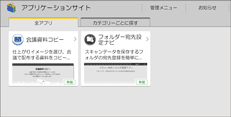
 [インストール]を押します。
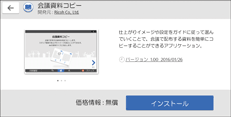
アプリケーションをインストールするためにファームウェアの更新が必要なときは、ファームウェアを更新するかどうかの確認メッセージが表示されるので、画面の表示に従って操作します。更新するときは、すぐに更新するか、時刻を指定して更新するかを選択できます。指定した時刻は、あとでキャンセル、変更ができます。
 確認画面で[インストール]を押します。
利用規約があるときは利用規約を確認します。
アプリケーションによってはプロダクトキーの入力が必要です。アプリケーションの販売担当者に問い合わせてください。
インストールが完了すると、メッセージが表示されます。
 [閉じる]を押します。

アプリケーションによって、JavaVMが無効となっているためにインストールできないことを知らせるメッセージが表示されるときがあります。メッセージが表示されたときは、Web Image Monitorの[拡張機能初期設定]または[拡張機能設定]でJavaTM Platformを有効にしてください。
使用している機種によって、設定項目の表示が異なるときがあります。Web Image Monitor について詳しくは、Web Image Monitor のヘルプを参照してください。
インストールしたアプリケーションについての問い合わせ先は、各アプリケーションの画面で確認できます。