
スキャナーで不定形サイズの原稿の一部分を読み取る
スキャナー(クラシックモード)で設定できていた不定形サイズ原稿の一部分読み取りが、スキャナー画面でもできるようになりました。
|
バージョン2.3まで |
バージョン2.4 |
|---|---|
|
不定形サイズの原稿の全面を読み取る |
不定形サイズの原稿の全面を読み取る |
不定形サイズの原稿の一部分を読み取るときは、読み取りサイズで[部分読み取り]を選択します。
標準
スキャナー画面で[送信設定] [読み取りサイズ][部分読み取り]を押すと表示されます。
一覧
スキャナー画面で[読み取り条件][読み取りサイズ][部分読み取り]を押すと表示されます。
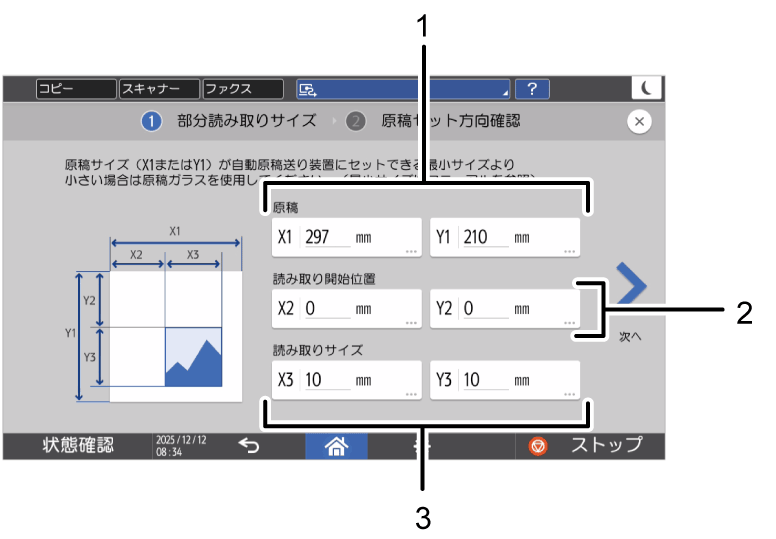
原稿の一部分を読み取るとき、原稿サイズ(X1とY1)、読み取り開始位置(X2とY2)、読み取りサイズ(X3とY3)を原稿の表面で実測し、部分読み取り設定画面でそれぞれの値を入力します。
各サイズの測りかたは、原稿のセット方法によって異なります。「サイズの測りかた」を参考に、原稿サイズ(X1とY1)、読み取り開始位置(X2とY2)、読み取りサイズ(X3とY3)を正しく実測してください。
サイズの測りかた
|
原稿セットの方法 |
「R」部分読み取り時の実測方法 |
|---|---|
|
原稿セット方向が |
|
|
原稿セット方向が |
|
|
原稿セット方向が |
|
 で原稿ガラスまたは自動原稿送り装置(ADF)にセットするとき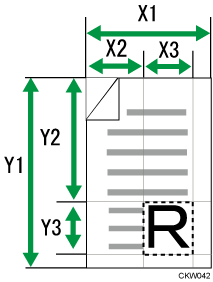
 で自動原稿送り装置(ADF)にセットするとき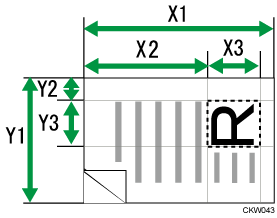
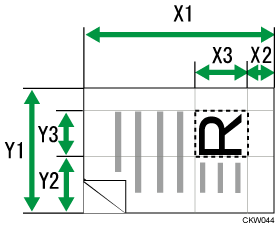
部分読み取り設定画面での入力方法
-
原稿サイズ(X1とY1)
読み取る原稿の全面のサイズを入力します。
[X1]と[Y1]に「サイズの測りかた」を参考に実測した値を入力し、[完了]を押します。 -
読み取り開始位置(X2とY2)
読み取り開始位置を入力します。
[X2]と[Y2]に「サイズの測りかた」を参考に実測した値を入力し、[完了]を押します。 -
読み取りサイズ(X3とY3)
読み取りたい部分のサイズを入力します。
[X3]と[Y3]に「サイズの測りかた」を参考に実測した値を入力し、[完了]を押します。

-
原稿のセット方法は、使用している機種の使用説明書を参照してください。