
コピー機能の強化
[コピー(クラシックモード)]の以下の機能が[コピー]でも使用できるようになりました。
機能 |
バージョン1.1へのアップデート前 |
バージョン1.1 |
|---|---|---|
|
不可 |
可 |
予約
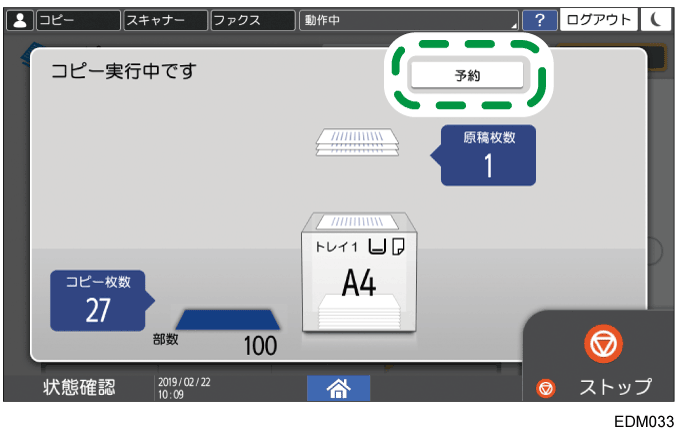
コピーの実行中画面に[予約]が表示されているときは、次のコピーを予約して、原稿を読み取っておくことができます。
コピー機能とドキュメントボックス機能で、それぞれ8件までジョブを予約できます。
コピーの実行中画面で[予約]を押す。
新たに読み取る原稿をセットする。
必要に応じて、両面/集約/ソートなどを設定する。
[予約スタート]を押す。
セットした原稿が読み取られます。
実行中のコピー終了後、自動的に予約したコピーが始まります。
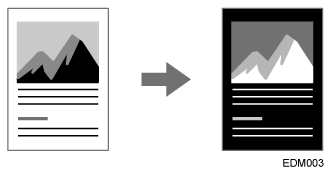
白黒反転
白黒原稿の白と黒を反転してコピーします。カラー原稿は、それぞれの色の濃度、明暗ともに逆になった補色でコピーします。
ホーム画面で[コピー]を押す。
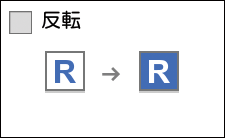
コピー画面で[反転]を押す。
キーが見つからないときは[編集/カラー]の中から選択します。単色または2色でコピーするときは、使用する色を設定する。
RICOH IM C2000シリーズでは単色や2色は指定できません。
カラーモードによって反転する色が異なります。原稿の色と仕上がりの色の関係は以下のとおりです。
カラーモード
原稿の色
仕上がりの色
単色
白
指定した色
黒
白
2色
白
[原稿の黒部分]で指定した色
黒
白
白黒以外
[原稿の黒以外]で指定した色
2色(黒・赤)
白
黒
青
赤
黒赤
白
原稿をセットし、[スタート]を押す。
ミラー
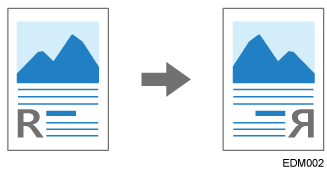
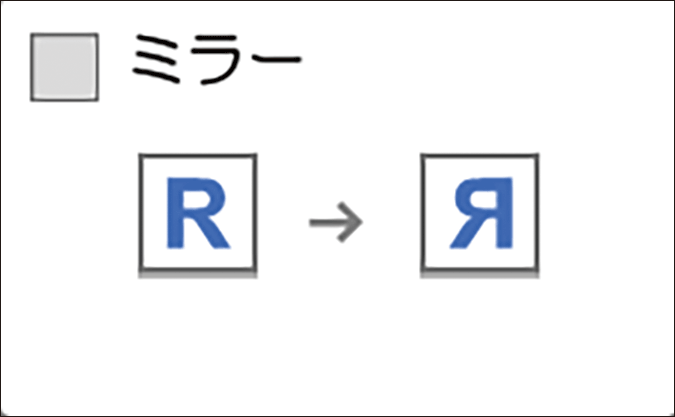
原稿を鏡に映したように反転してコピーします。スタンプやページ番号などの印字は反転処理されません。
ホーム画面で[コピー]を押す。
コピー画面で[ミラー]を押す。
キーが見つからないときは[編集/カラー]の中から選択します。原稿をセットし、[スタート]を押す。
リピート
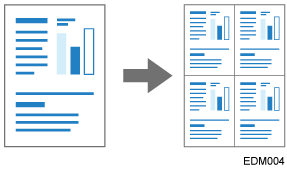
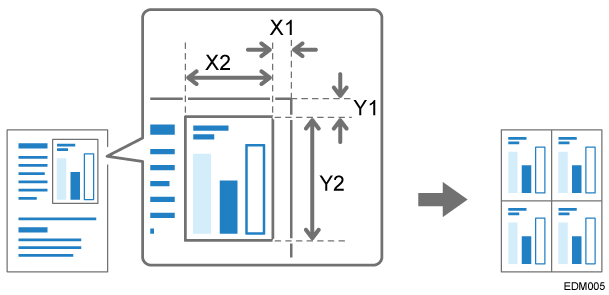
読み取った原稿を1枚の用紙に繰り返し配置してコピーします。縮小コピーとリピートを組み合わせてコピーした用紙を切ると、本機がコピーできる最小サイズよりも小さく仕上げられます。
読み取り範囲を指定して、原稿の一部分だけをリピートすることもできます。
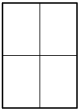
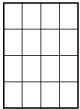
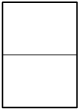
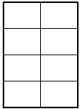
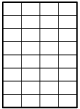
原稿全体をリピートするとき、1枚の用紙にリピートできる個数は、原稿サイズ、用紙サイズ、変倍率によって自動的に決まります。たとえば、原稿、用紙の方向とリピート数は以下のとおりです。
原稿サイズ
用紙サイズ
リピート数4(71%)
リピート数16(35%)
A5
A5
原稿サイズ
リピート数2(100%)
リピート数8(50%)
リピート数32(25%)
A5
A5
ホーム画面で[コピー]を押す。
コピー画面で[リピート]を押す。
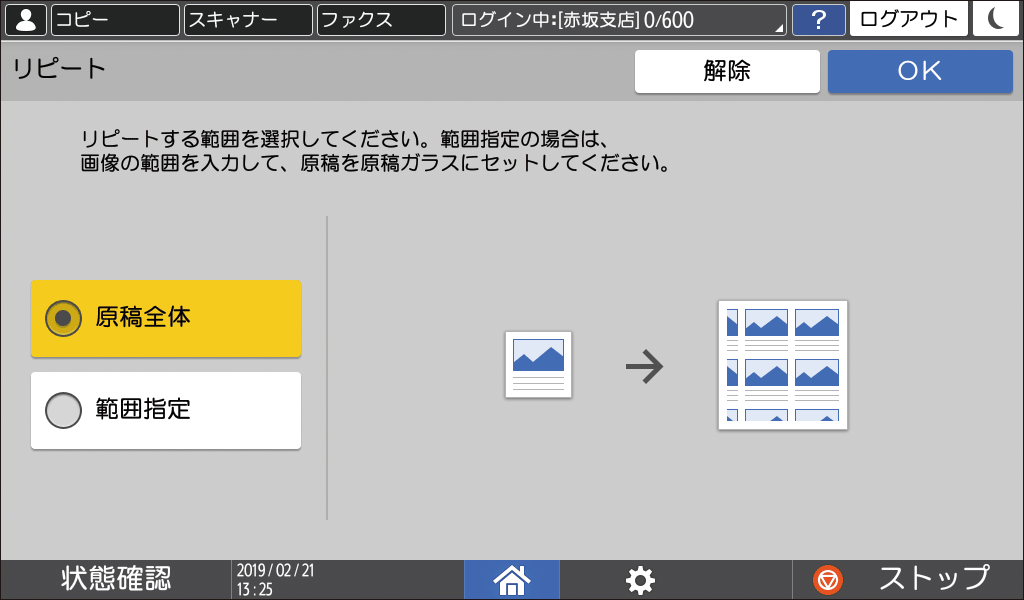
キーが見つからないときは[編集/カラー]の中から選択します。リピート方法を設定し、[OK]を押す。
原稿全体をリピートするときは[原稿全体]を選択します。
原稿の一部分をリピートするときは[範囲指定]を選択し、読み取り範囲の基点(X1、Y1)と読み取り範囲(X2、Y2)を指定します。コピーする用紙を選択し、変倍率を設定する。
原稿をセットする。
原稿の一部分をリピートするときは、原稿ガラスにセットしてください。[スタート]を押す。


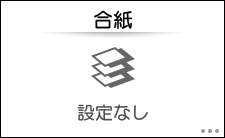
合紙
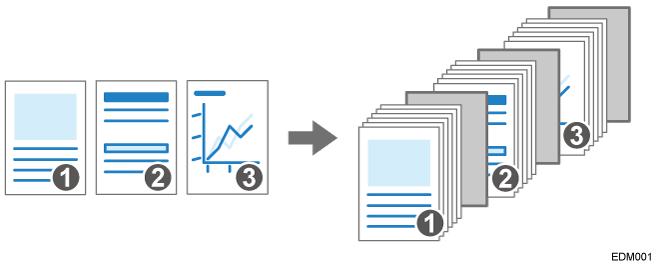
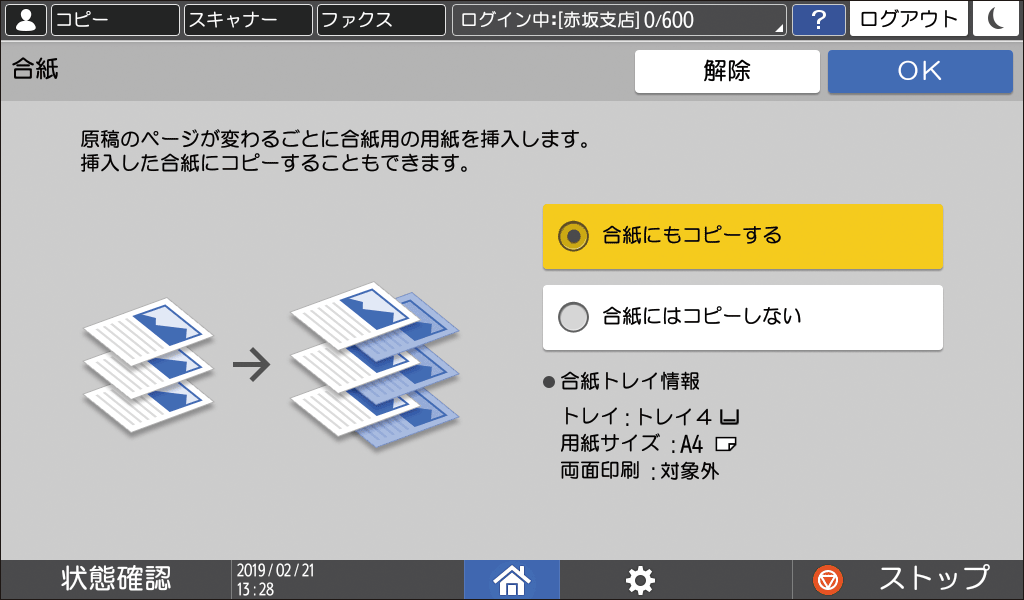
複数ページの原稿を一度にコピーするときに、ページの変わり目に用紙を挿入して仕切ることができます。
ホーム画面で[設定]を押す。
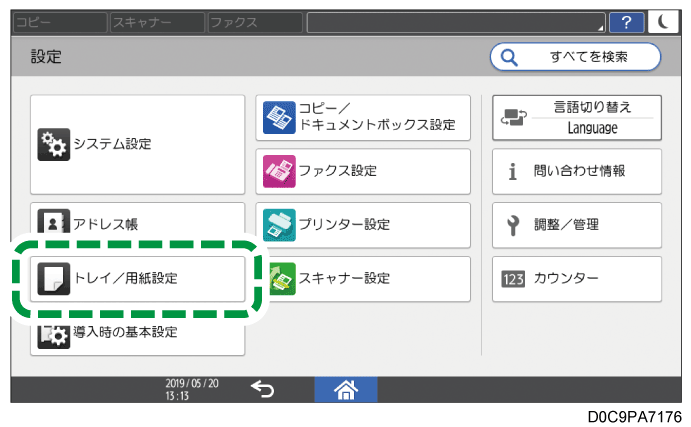
設定画面で[トレイ/用紙設定]を押す。
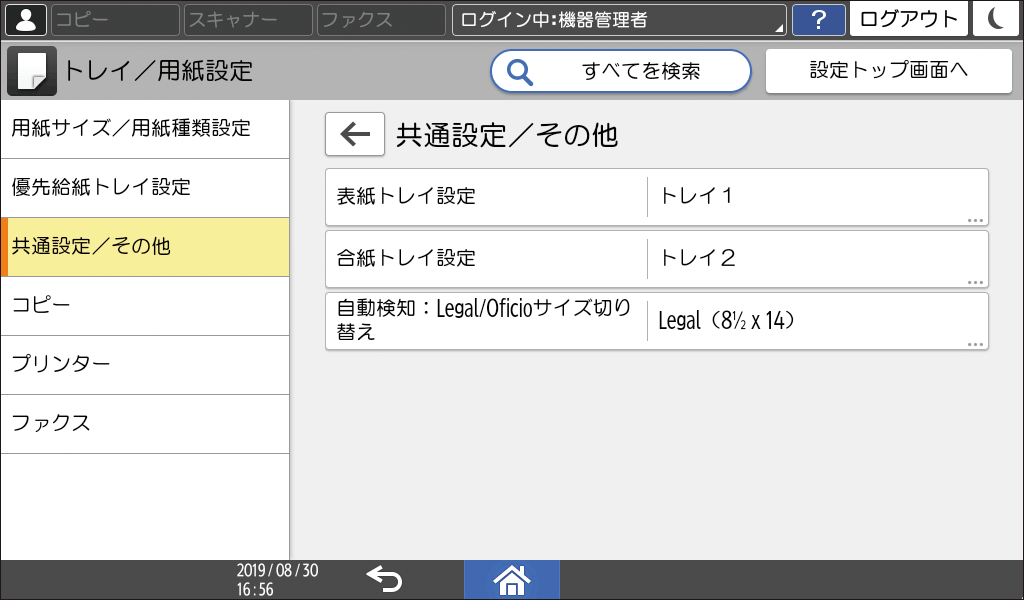
[共通設定/その他]
[合紙トレイ設定]と押し、合紙を給紙するトレイを設定する。
合紙として使用する用紙は、コピーする用紙と同じサイズ、同じ方向にセットしてください。[OK]を押す。
設定が終わったら、[ホーム](
)を押す。
ホーム画面で[コピー]を押す。
コピー画面で[合紙]を押す。
キーが見つからないときは[仕上げ]の中から選択します。合紙にもコピーするかを選択し、[OK]を押す。
合紙用の用紙にコピーすることもできます。合紙用の用紙にコピーしないとき、挿入した合紙はコピー枚数としてカウントされません。[用紙選択]を押し、原稿をコピーする用紙がセットされた給紙トレイを選択する。
原稿をセットし、[スタート]を押す。

予約したジョブを削除したり、内容を確認したりするには、[ジョブ確認]を押します。
[コピー(クラシックモード)]の以下の機能が[コピー]でも使用できるようになりました。
機能 |
バージョン1.1まで |
バージョン1.2 |
|---|---|---|
|
不可 |
可 |
*1 この機能はRICOH IM C8000/C6500で対応しています。

オーバーカラーは、原稿全体に色が付くため、画像の色が変わることがあります。
表紙を挿入するときは、手差しトレイの用紙に本文をコピーすることはできません。
割り込み
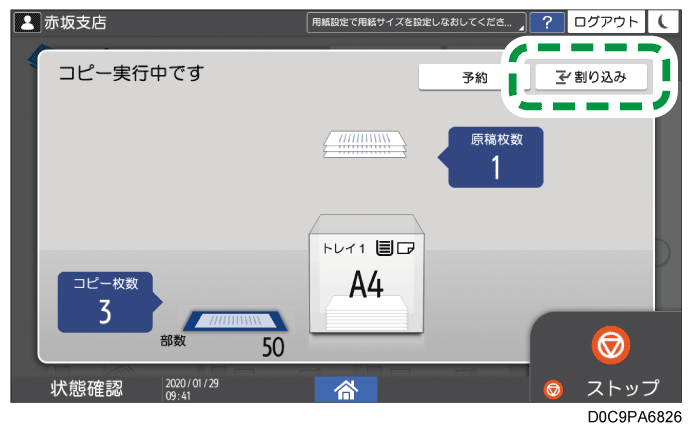
コピーの実行中画面に[割り込み]が表示されているときは、現在のコピーを一時停止し、新たに読み取る原稿を先にコピーできます。
コピーの実行中画面で[割り込み]を押す。
コピー中の原稿を取り除き、新たに読み取る原稿をセットする。
必要に応じて、両面/集約/ソートなどを設定する。
[割り込みスタート]を押す。
割り込みコピーが終わったら、原稿とコピーした用紙を取り除く。
割り込みコピーの前に残っていた原稿をセットし直し、[割り込み解除]を押す。
中断されていたコピーが再開されます。
カラー変換
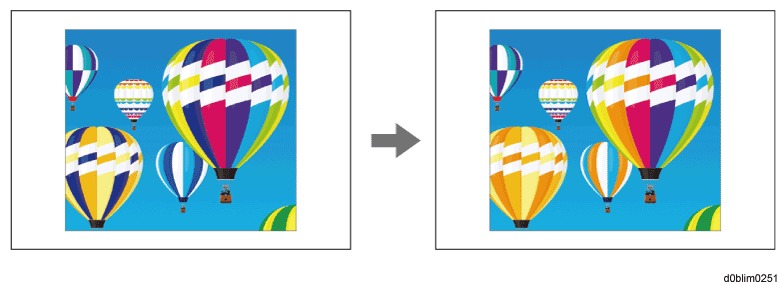
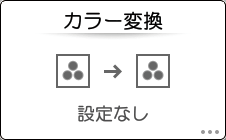
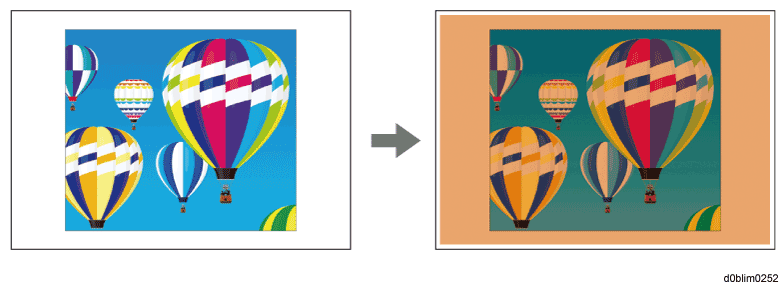
変換前と変換後の色の組み合わせを登録します。たとえば原稿で青色の箇所を、コピーするときにオレンジ色に置き換えられます。4色までの色を同時に置き換えられます。
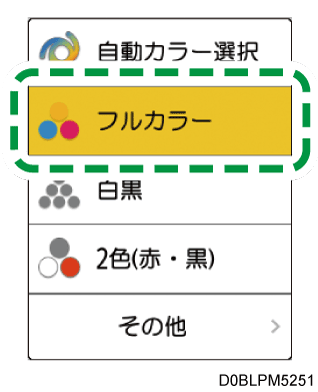
カラー変換は、カラーモードで[フルカラー]を選択したときに有効な機能です。
ホーム画面で[コピー]を押す。
[フルカラー]を選択する。
[カラー変換]を押す。
キーが見つからないときは[編集/カラー]の中から選択します。[変換1]を選択する。
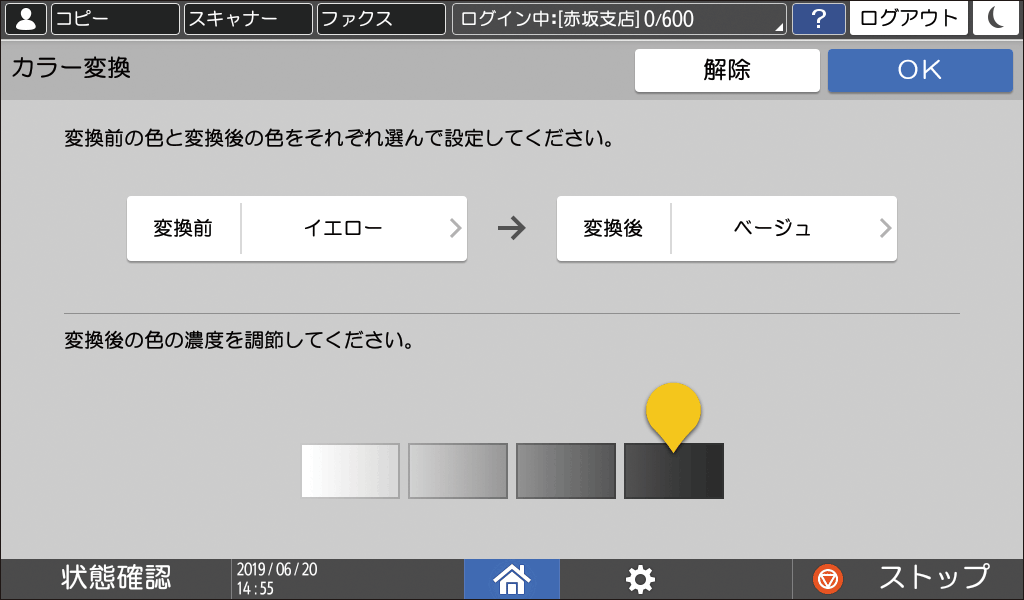
変換する色と濃度を設定する。
[変換前]を押し、置き換える原稿の色を指定する。
[変換後]を押し、指定した色をどの色に変換するかを指定する。
変換後の濃度を調整し、[OK]を押す。
ほかの色も変換するときは、[変換2]~[変換4]を押し、色の組み合わせと濃度を設定する。
[OK]を押す。
原稿をセットする。
[スタート]を押す。
オーバーカラー
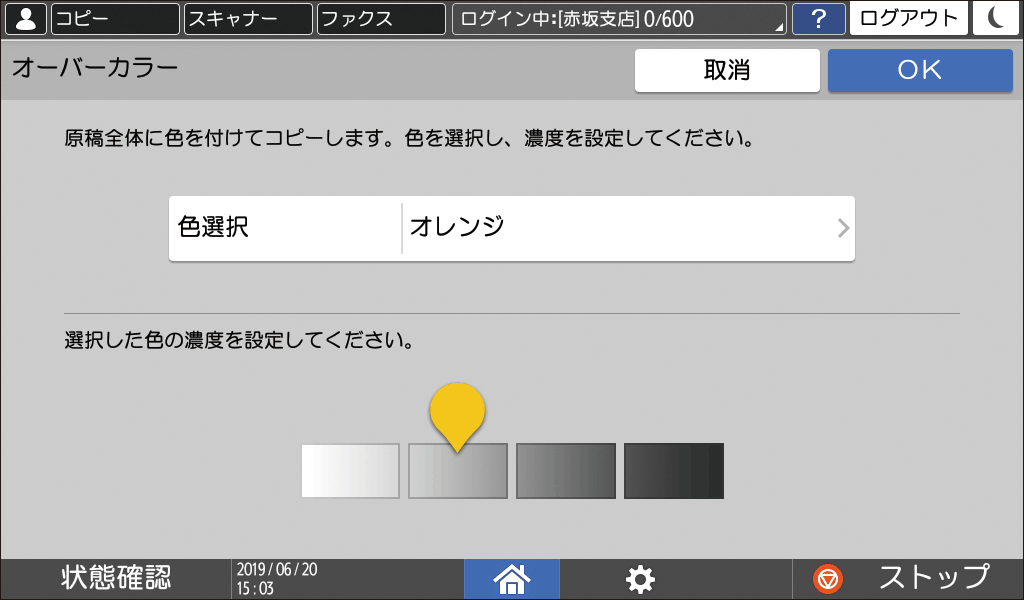
コピーに重ねる色と濃度を指定します。指定した色を、出力紙の全体に重ねてコピーします。
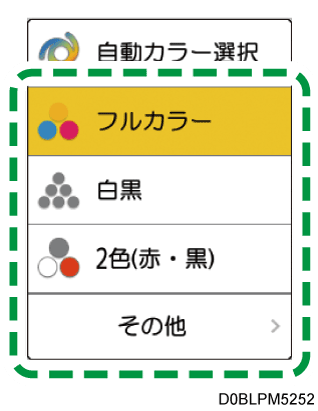
オーバーカラーは、カラーモードで[フルカラー]/[白黒]/[2色(赤・黒)]/[その他]を選択したときに有効な機能です。
ホーム画面で[コピー]を押す。
[フルカラー]/[白黒]/[2色(赤・黒)]/[その他]のどれかを選択する。
[オーバーカラー]を押す。
キーが見つからないときは[編集/カラー]の中から選択します。重ねる色と濃度を指定し、[OK]を押す。
原稿をセットする。
[スタート]を押す。
片面/両面混在
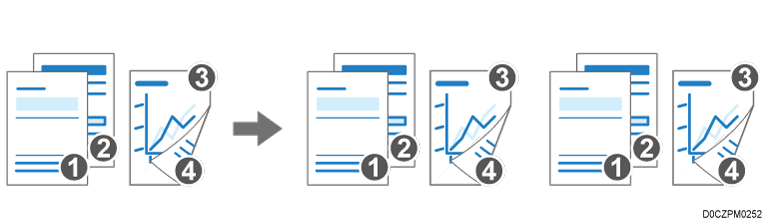
片面/両面が混在した原稿をコピーするときに、読み取り設定を途中で変更してコピーできます。
片面原稿の裏面を読み取らないようにすることで、白紙のコピーを防止できます。
すべての原稿を1つのジョブとしてコピーするので、複数部のコピーをするときにソートして出力されます。
片面原稿の次に両面原稿を読み取って、両面で印刷するときの例で説明します。
ホーム画面で[コピー]を押す。
自動原稿送り装置(ADF)を使用して2 部以上のコピーをするときは、コピー画面で[大量原稿]を有効にしてください。[片面・両面混在]を押す。
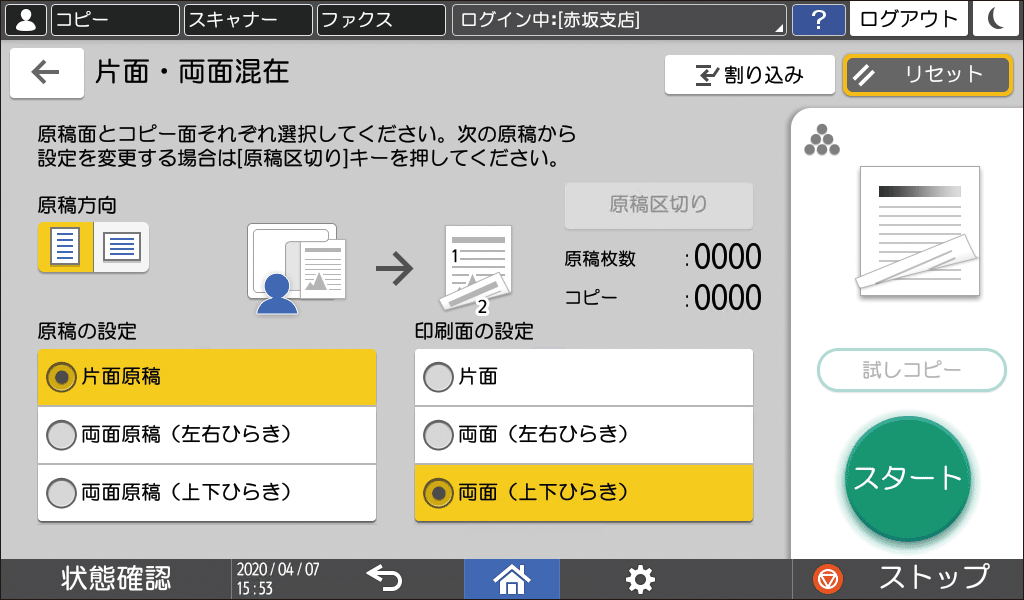
キーが見つからないときは[両面/集約/分割]の中から選択します。片面原稿の[原稿方向]を選択し、原稿面と印刷面を設定する。
[原稿方向]:原稿の方向を設定します。
原稿の設定:[片面原稿]を選択します。
印刷面の設定:仕上がりの開きかたに応じて[両面(左右ひらき)]または[両面(上下ひらき)]を選択します。
片面原稿をセットする。
[スタート]を押す。
原稿の読み取りが終わったら、[原稿区切り]を押す。
読み取り設定の変更ができるようになります
読み取った片面原稿が奇数枚(奇数ページ)のときは片面印刷となり、次に読み取る両面原稿は用紙のおもて面からの印刷となります。
両面原稿の「原稿方向」を選択し、原稿面と印刷面を選択する。
原稿の設定:原稿の開きかたに応じて[両面原稿(左右ひらき)]または[両面原稿(上下ひらき)]を選択します。
印刷面の設定:原稿の開きかたに応じて[両面(左右ひらき)]または[両面原稿(上下ひらき)]を選択します。
原稿をセットし、[スタート]を押す。
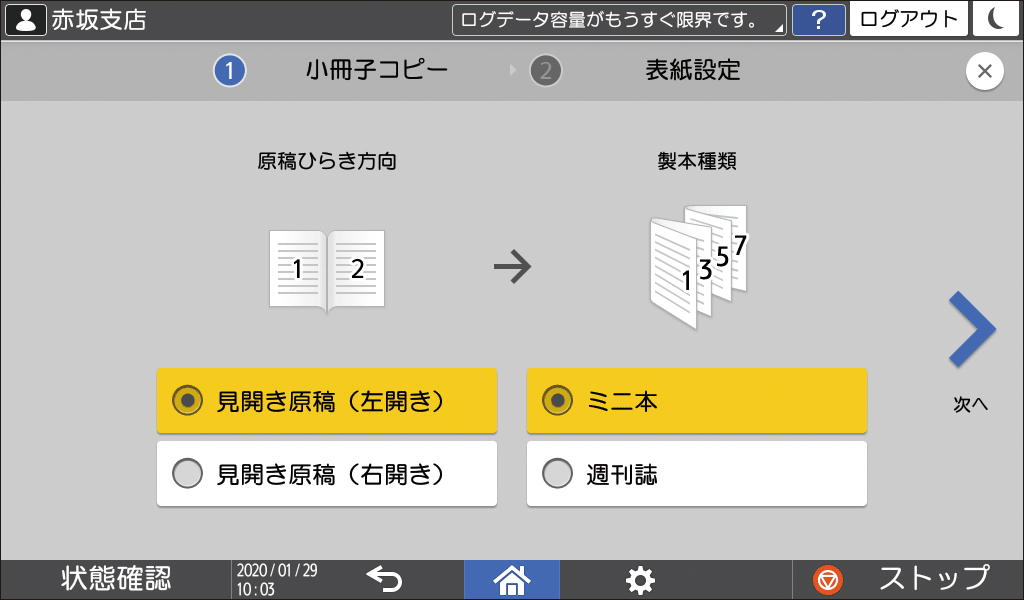
小冊子コピー
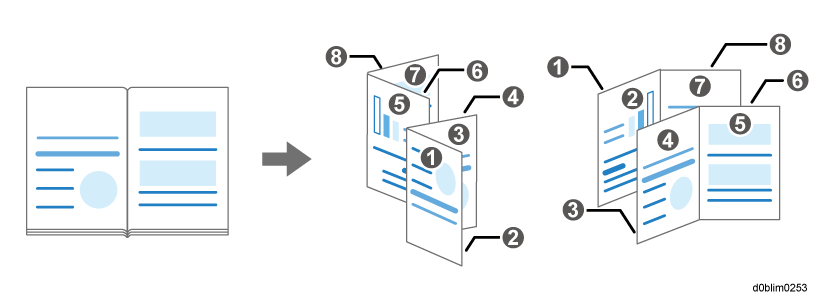
製本された原稿から、ミニ本または週刊誌の形式にコピーします。
ホーム画面で[コピー]を押す。
[小冊子コピー]を押す。
キーが見つからないときは[両面/集約/分割]の中から選択します。原稿ひらき方向と製本種類を選択し、次の画面へ進む。
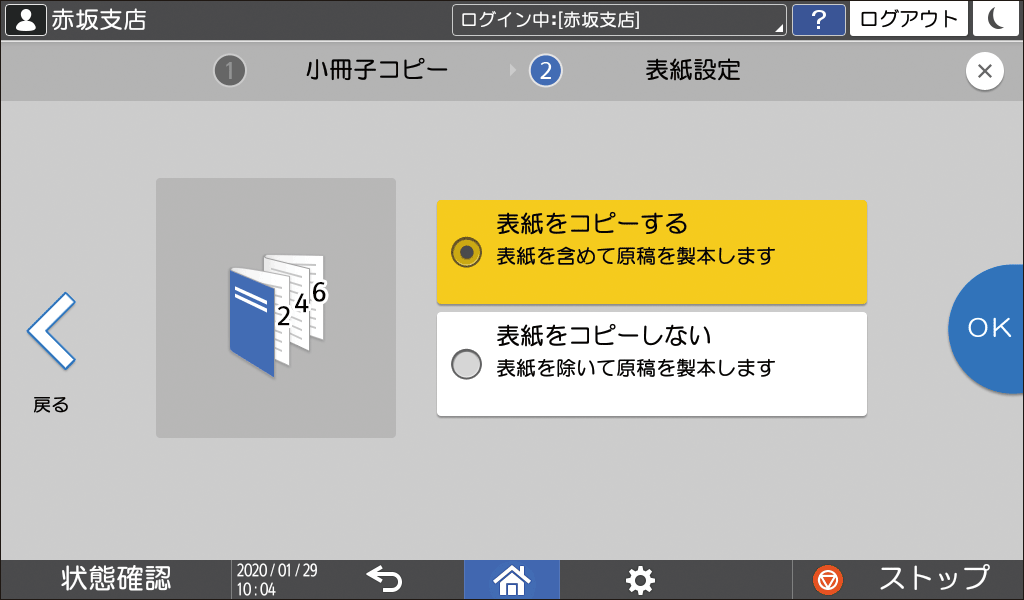
表紙をコピーするかどうかを選択し、[OK]を押す。
[小冊子コピー 次へ]を押す。
画面の表示に従って、原稿の表紙や中面を原稿ガラスで読み取る。
コピーする原稿の読み取りが終わったら[読取終了]を押す。
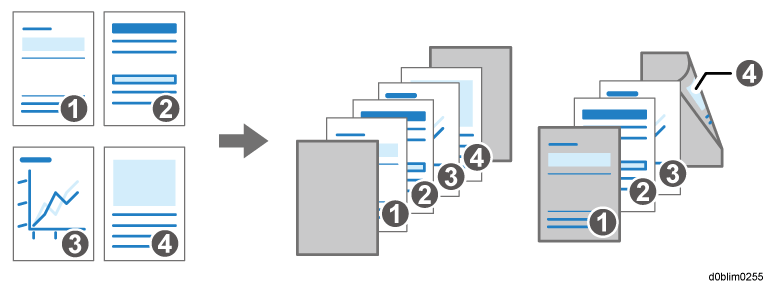
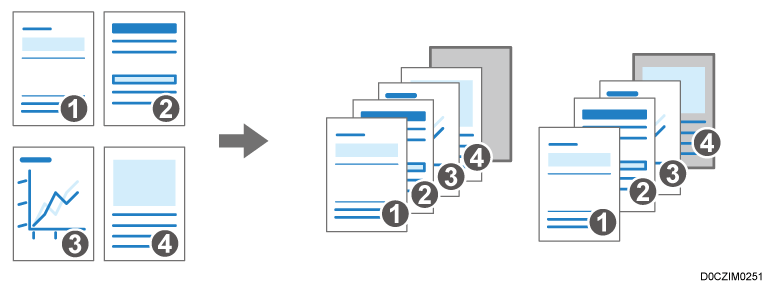
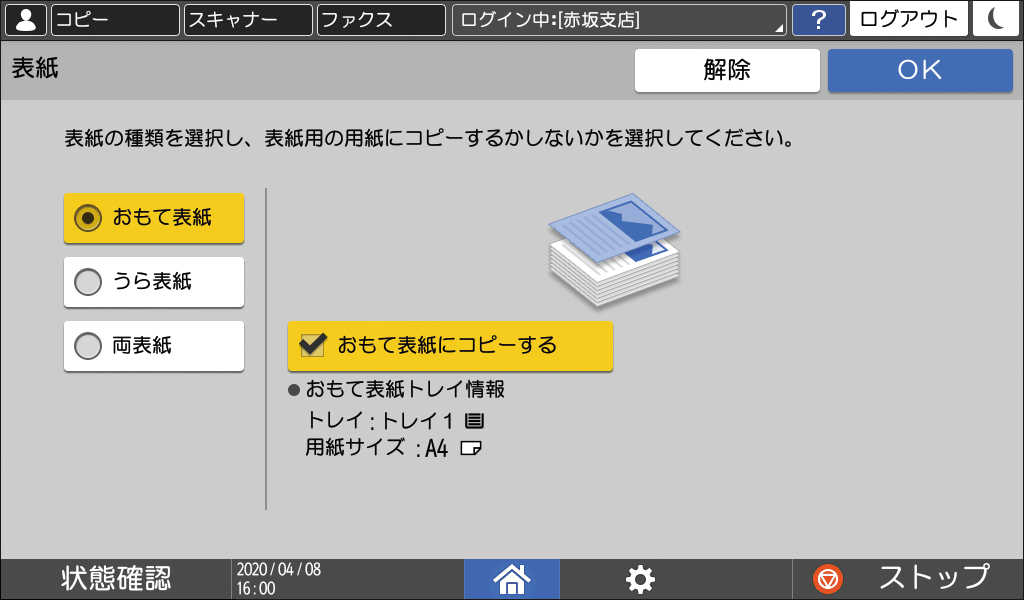
表紙
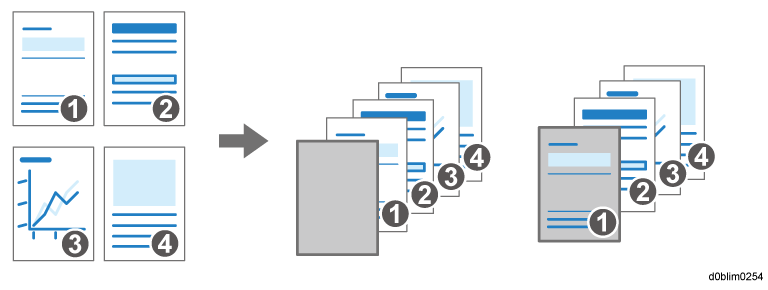
印刷物に表紙を追加します。表紙用の用紙は、本文用とは別のトレイから給紙できるので、表紙だけ厚みのある用紙にして製本するといった使いかたができます。
表紙には以下の種類があります。
おもて表紙
1ページ目の前に表紙用の用紙を挿入します。表紙用の用紙にコピーすることもできます。両表紙
1ページ目の前と最終ページのあとに表紙用の用紙を挿入します。表紙用の用紙にコピーすることもできます。うら表紙
最終ページのあとに表紙用の用紙を挿入します。表紙用の用紙にコピーすることもできます。表紙用の用紙を給紙するトレイを指定し、表紙の種類を設定します。
ホーム画面で[設定]を押す。
設定画面で[トレイ/用紙設定]を押す。
[共通設定/その他]
表紙用の用紙には、本文用の用紙と同じサイズ、同じ方向の用紙を使用してください。[OK]を押す。
設定が終わったら、[ホーム](
)を押す。
ホーム画面で[コピー]を押す。
表紙を押す。
キーが見つからないときは[仕上げ]の中から選択します。挿入する表紙の種類を選択し、表紙にコピーするかを設定する。
[OK]を押す。
原稿をセットする。
[スタート]を押す。
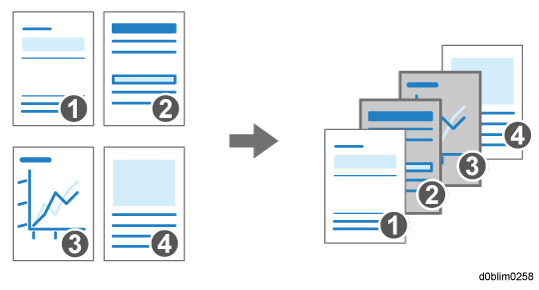
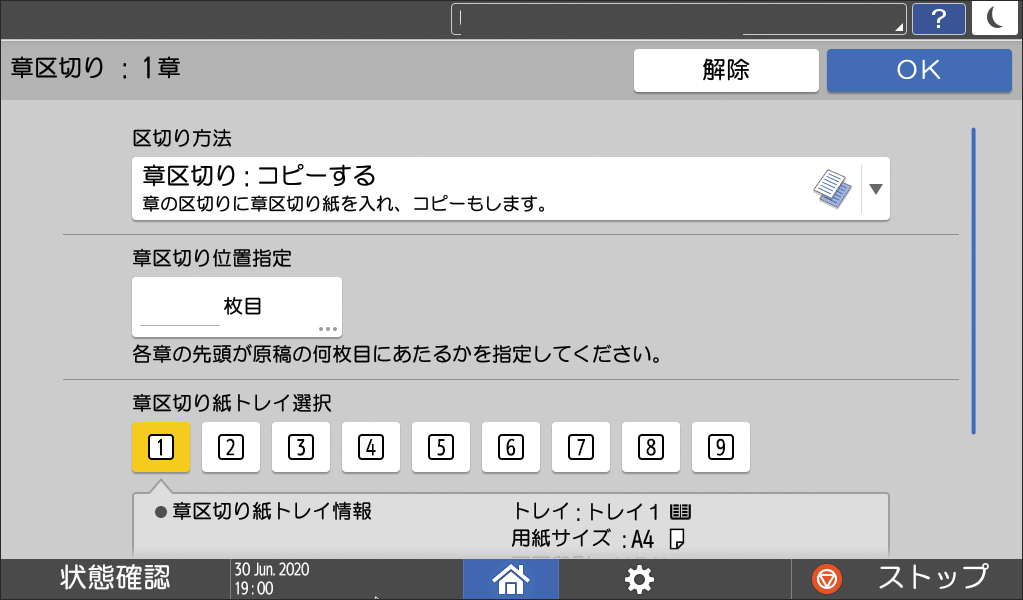
章区切り
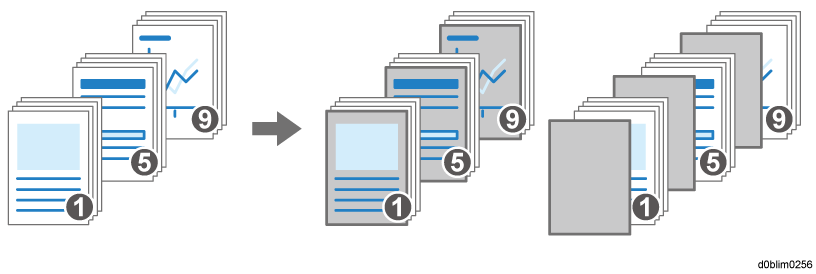
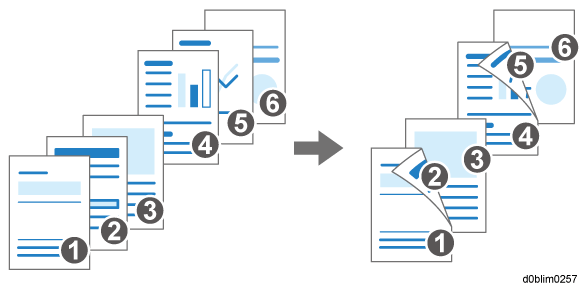
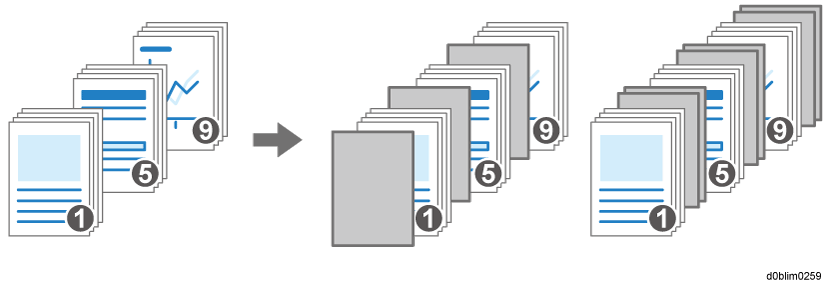
文書の区切りとなるページを指定し、用紙を挿入したり印刷面をそろえたりできます。
章区切り:コピーする、章区切り:コピーしない
区切りとなるページの前に用紙を挿入します。章区切りの用紙に指定したページを印刷することもできます。
章分け
両面コピーのとき、区切りとなるページを必ずおもて面に印刷します。
指定用紙
指定した範囲のページを章区切り用紙にコピーします。指定紙挿入
指定したページの前またはあとに、指定した枚数の章区切り紙を挿入します。
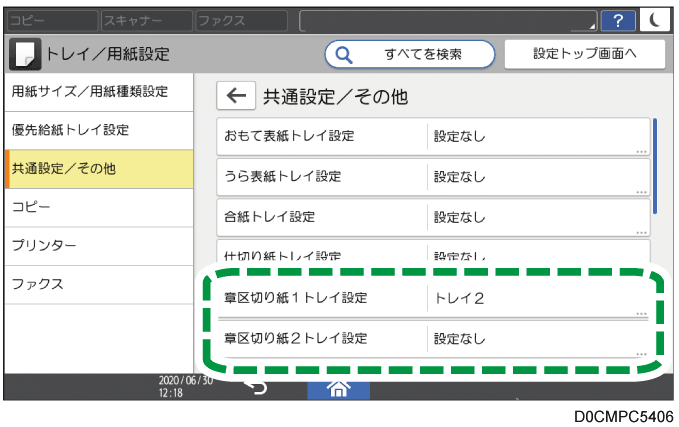
ホーム画面で[設定]を押す。
設定画面で[トレイ/用紙設定]を押す。
[共通設定/その他]
章区切り用の用紙には、本文用の用紙と同じサイズ、同じ方向の用紙を使用してください。[OK]を押す。
設定が終わったら、[ホーム](
ホーム画面で[コピー]を押す。
[章区切り]を押す。
キーが見つからないときは[仕上げ]の中から選択します。[1未設定]を押す。
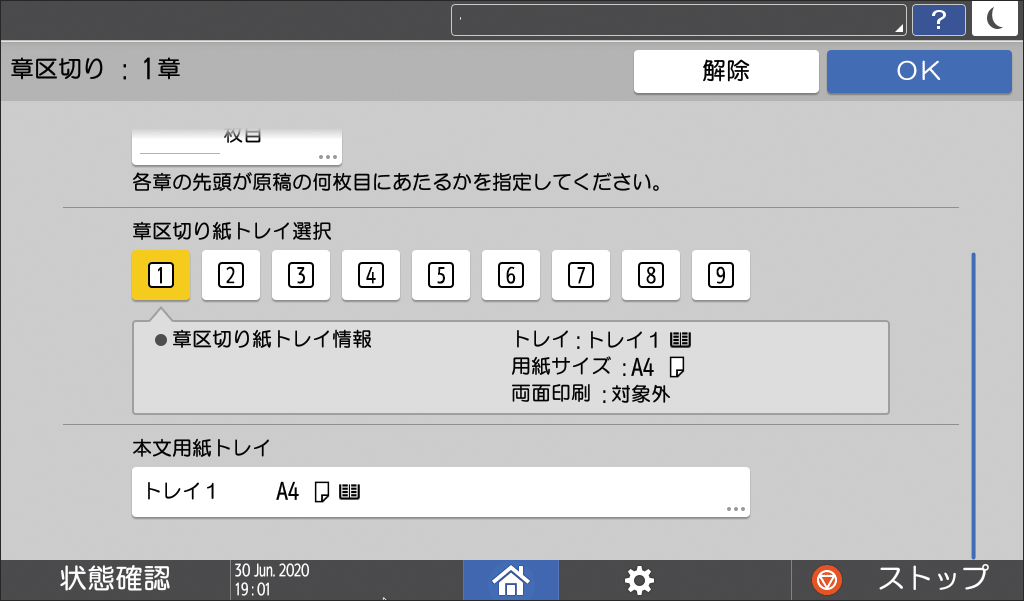
区切り方法を選択し、区切る位置や本文用紙トレイなどを設定する。
区切り方法:章区切りの方法を選択します。
章区切り位置指定:章の先頭が原稿の何枚目か入力します。「区切り方法」で[指定用紙]を選択したときは、[範囲指定する]にチェックを付けることで、章区切り用紙にコピーする範囲を指定できます。「区切り方法」で[指定紙挿入]を選択したときは、指定した位置の前/後に何枚挿入するのかを指定できます。
章区切り紙トレイ選択:手順3で設定した章区切り用紙を給紙するトレイを選択します。
本文用紙トレイ:本文用の用紙を給紙するトレイを選択します。
[OK]を押す。
[2未設定]を押し、次の章の区切り方法を設定する。
同様の手順で、最大100カ所まで区切りを設定できます。すべての章を設定したら、「章区切り」画面で[OK]を押す。
原稿をセットする。
[スタート]を押す。
ファクス原稿の読み取り中は割り込みコピーはできません。
ステープルを使用したコピーの実行中は、ステープルの割り込みコピーはできません。
変換前の色の幅を5段階に調整できます。カラー幅で[ひろく]を選択すると、レッドを指定したときはマゼンタやオレンジに近い色まで変換します。[カラー幅調整]で設定します。
表紙にコピーしないときは、表紙はコピー枚数としてカウントされません。
[おもて表紙ページ集約設定]で、おもて表紙だけ集約しないように設定を変更できます。
両面コピーをする場合に表紙の裏面にもコピーするときは、本機の設定内容に応じて以下のように設定してください。
[トレイ/用紙設定]
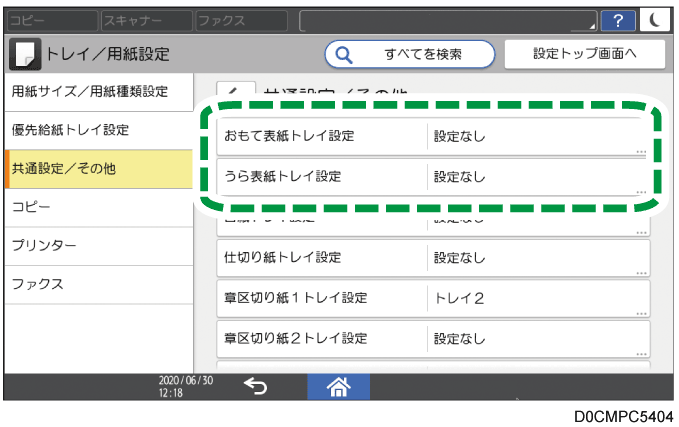
[共通設定/その他][おもて表紙トレイ設定]または[うら表紙トレイ設定][表示のタイミング]が[機能選択時]のとき、[おもて表紙トレイ設定]または[うら表紙トレイ設定][両面印刷の対象]を[対象]に設定します。[トレイ/用紙設定]
[共通設定/その他][おもて表紙トレイ設定]または[うら表紙トレイ設定][表示のタイミング]が[常時表示]のとき、[用紙サイズ/用紙種類設定]で表紙を給紙するトレイの[両面印刷の対象とする]にチェックを付けます。
章区切り用紙にコピーしないとき、章区切り用紙はコピー枚数としてカウントされません。
両面コピーをするときでも、章区切りで指定したページは常におもて面にコピーされます。
[コピー(クラシックモード)]の以下の機能が[コピー]でも使用できるようになりました。
RICOH IM 6000/5000/4000/3500/2500シリーズでは、[文字・写真判定調整]と[UCR調整]は表示されません。
機能 |
バージョン2.0まで |
バージョン2.1 |
|---|---|---|
|
不可 |
可 |
独立変倍(%)
タテとヨコの倍率をそれぞれ指定してコピーできます。画像をタテ長またはヨコ長に変形できます。
コピー画面で[倍率]
タテとヨコの倍率を指定して[OK]を押す。
独立変倍(mm)
原稿とコピーのタテとヨコの長さをそれぞれ指定してコピーできます。画像をタテ長またはヨコ長に変形できます。
コピー画面で[倍率]
タテとヨコの長さを指定して[OK]を押す。
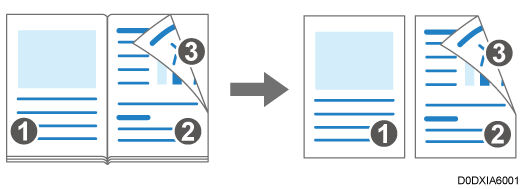
見開きを維持した両面コピー
本のような見開きの両面原稿を、原稿と同じ状態になるように用紙の両面にコピーします。
コピー画面で[分割/製本]
「コピー」でひらき方向を選択し、[見開きを維持する]を押す。
[OK]を押す。
画質調整
原稿の種類や希望の仕上がり状態によって、画像の状態を調整できます。
-
コピー画面で[編集/カラー] または[編集/印字]
[画質調整]と押す。調整したい項目の
 を左右にドラッグして画質を調整する。
画質調整には以下の5種類があります。
シャープ/ソフト
画像の輪郭を調整します。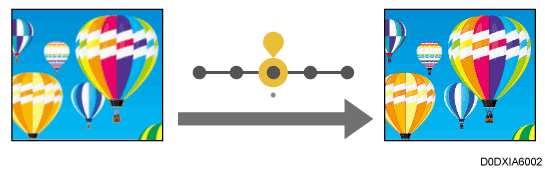
コントラスト
画像の陰影を調整します。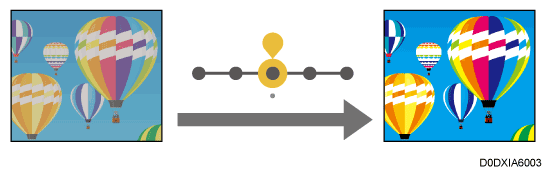
地肌調整
画像の地肌の濃度を調整します。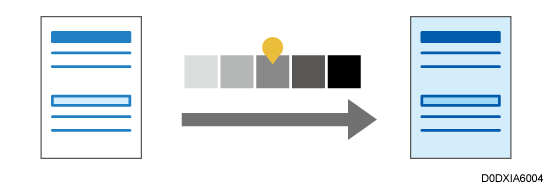
文字・写真判定調整
原稿の種類が[文字・写真]のときに、画像の文字部分と写真部分を識別する基準を調整します。UCR調整
画像の黒い部分を鮮明に表現するため、ブラックトナーの量を調整します。