
印刷データの暗号化機能
印刷データの暗号化機能が追加されました。
バージョン1.1まで |
バージョン1.2 |
|---|---|
不可 |
可 |
機密印刷/保存印刷で印刷するときに、プリンタードライバーで暗号化することで情報漏洩を防止できます。暗号化のアルゴリズムはAES-256です。
文書を暗号化して蓄積するときは、プリンタードライバーで指定します。
「デバイスとプリンター」画面を表示する。
Windows 10(バージョン1703以降)、Windows Server 2019
[スタート]で[Windows システムツール]
 [コントロールパネル]とクリックする。
[デバイスとプリンターの表示]をクリックする。
Windows 10(バージョン1703 よりも前)、Windows Server 2016
[スタート]を右クリックし、[コントロールパネル]をクリックする。
[デバイスとプリンターの表示]をクリックする。
Windows 8.1、Windows Server 2012/2012 R2
チャームバーで[設定]
[コントロールパネル]とクリックする。[デバイスとプリンターの表示]をクリックする。
Windows 7、Windows Server 2008 R2
[スタート]で[デバイスとプリンター]をクリックする。
Windows Server 2008
[スタート]で[コントロールパネル]をクリックする。
[ハードウェアとサウンド]から[プリンタ]をクリックする。
プリンターのアイコンを右クリックし、[プリンターのプロパティ]をクリックする。
[応用設定]タブをクリックし、[印刷方法/コードダイアログ設定...]をクリックする。
[印刷時に「印刷方法の変更」ダイアログを表示する]を選択し、[OK]をクリックする。
[セキュリティー設定...]をクリックし、[機密印刷、プリンターに保存、プリンターに保存(共有)選択時に印刷データを暗号化する]にチェックを付ける。
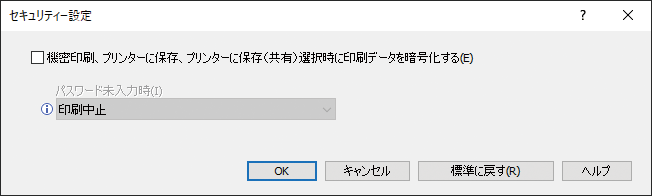
パスワードを設定しなかったときに、印刷を中止するか続行するかも設定できます。[OK]をクリックする。
設定が終わったら、プリンタードライバーの設定画面を閉じる。
機密印刷/保存印刷を実行する。