
任意のRICOH Always Current Technologyをインストールする
管理者認証が設定されているときは、機器管理者としてログインする。
ホーム画面で[お知らせ]を押す。
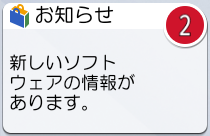
RICOH Always Current Technologyのお知らせ画面で、 [詳細確認]を押す。
[インストール]を押し、[インストール実行]を押す。
インストールが完了すると、本機が再起動します。
管理者認証が設定されているときは、機器管理者としてログインする。
ホーム画面で[アプリケーションサイト]を押す。

インストールしたいバージョンのRICOH Always Current Technologyを押し、 [インストール]を押す。
[実行]を押す。
インストールが完了すると、本機が再起動します。

手順3で[インストール]を押した後にファームウェア更新の画面が表示された場合は、すぐに更新するか更新時刻を指定します。更新時刻を指定済みのときは、指定時刻にファームウェアが更新されます。すぐに更新したり、更新時刻を変更したりすることもできます。
ファームウェアの更新後は本機が再起動します。再起動後は、ホーム画面からアプリケーションサイトを開き、手順1から操作してください。