




 前へ
前へ
通常は特に設定する必要はありませんが、印刷の位置がずれたときに調整します。
用紙からはみだした位置に印刷範囲を調整すると、用紙の裏面や縁の部分が汚れることがあります。
 [調整/管理:画像]画面で[印刷位置調整]を押します。
[調整/管理:画像]画面への入りかたについては、初期設定を変更するを参照してください。
 印刷位置を調整するための目安とする調整シートを印刷します。[調整シート印刷]を押します。
 調整するトレイを選択します。
 印刷した調整シートで、実際の印刷位置を確認します。
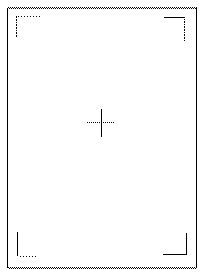
現在の印刷位置が確認できます。
 [閉じる]を押します。
 [調整値設定]を押します。
 目的のトレイと調整方向を選択します。
 テンキーを押して、数値(単位mm)を現在の設定から変更します。
-方向に設定するには、[+/-]を押して切り替えます。
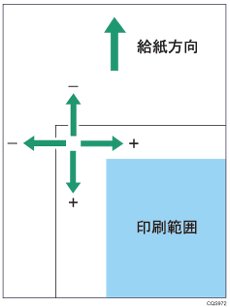
数値を大きくすると、印刷範囲を+方向にずらして印刷します。数値を小さくすると、印刷範囲を-方向にずらして印刷します。
 [設定]を押します。
 [閉じる]を押します。
 調整シートを印刷して、調整した結果を確認します。
 [閉じる]を2回押します。
 画面中央下の[ホーム](
 )を押します。


