
読み取りサイズ
原稿を読み取る範囲を選択します。
定形サイズ
セットした原稿のサイズに関わらず指定したサイズで読み取ります。
指定できるサイズは以下のとおりです。
A3 、B4、A4
 、A4、B5、B5、A5、A5、11×17、81/2×14、81/2×132/5、81/2×13、81/2×11、81/2×11、51/2×81/2、51/2×81/2
[部分読み取り]
原稿の一部分を読み取るときに設定します。
原稿の縦横の読み取り範囲をmm単位で指定できます。
[不定形サイズ]
定形サイズ以外の用紙を読み取るときに選択します。
原稿の縦横の読み取り範囲をmm単位で指定できます。

以下の設定項目に登録されているサイズも定形サイズの下に表示されます。
[スキャナー設定]
 [読み取り][サイズ/変倍][読み取りサイズの登録/変更/削除]
不定形サイズの原稿の全面を読み取るとき
原稿の全面を読み取るときの不定形サイズの設定について説明します。不定形サイズの原稿の全面を読み取るときは、読み取りサイズで[不定形サイズ]を選択します。
不定形サイズ設定画面は、スキャナー初期画面で[読み取り条件][読み取りサイズ][不定形サイズ]を押すと表示されます。
ここでは、以下の不定形サイズの原稿の全面を読み取るときを例に、不定形サイズ設定画面での入力について説明します。
原稿のセット方法 | 不定形サイズの原稿全面を読み取り時の実測方法 |
|---|---|
原稿セット方向が | 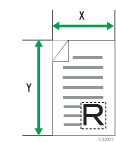 |
原稿セット方向が | 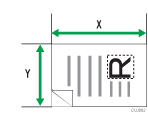 |
 で原稿ガラスまたは自動原稿送り装置(ADF)にセットするとき
 で原稿ガラスまたは自動原稿送り装置(ADF)にセットするとき
不定形サイズ設定画面での入力方法
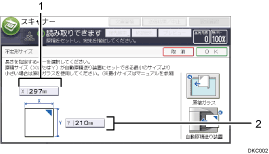
原稿サイズ(X)
不定形原稿の横の長さです。
[X]に実測値を入力し、[
 ]を押します。
原稿サイズ(Y)
不定形原稿の縦の長さです。
[Y]に実測値を入力し、[
]を押します。
原稿サイズ(XとY)に入力できる値は10mm以上です。
不定形サイズの原稿の一部分を読み取るとき
不定形サイズの原稿の一部分を読み取るときは、読み取りサイズで[部分読み取り]を選択します。
部分読み取り設定画面は、スキャナー初期画面で[読み取り条件]>[読み取りサイズ]>[部分読み取り]を押すと表示されます。
原稿の一部分を読み取るとき、原稿サイズ(X1とY1)、読み取り開始位置(X2とY2)、読み取りサイズ(X3とY3)を原稿の表面で実測し、部分読み取り設定画面でそれぞれの値を入力します。
各サイズの測りかたは、原稿のセット方法によって異なります。「サイズの測りかた」を参考に、原稿サイズ(X1とY1)、読み取り開始位置(X2とY2)、読み取りサイズ(X3とY3)を正しく実測してください。
原稿のセット方法 | 「R」部分読み取り時の実測方法 |
|---|---|
原稿セット方向が | 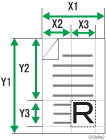 |
原稿セット方向が | 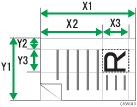 |
原稿セット方向が | 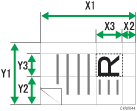 |
部分読み取り設定画面での入力方法
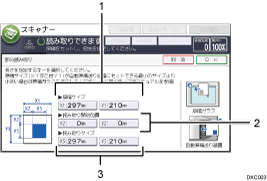
原稿サイズ(X1とY1)
読み取る原稿の全面のサイズを入力します。
[X1]と[Y1]に「サイズの測りかた」を参考に実測した値を入力し、[
]を押します。読み取り開始位置(X2とY2)
読み取り開始位置を入力します。
[X2]と[Y2]に「サイズの測りかた」を参考に実測した値を入力し、[
]を押します。読み取りサイズ(X3とY3)
読み取りたい部分のサイズを入力します。
[X3]と[Y3]に「サイズの測りかた」を参考に実測した値を入力し、[
]を押します。
原稿のセット方法は、原稿セット方向を参照してください。