
蓄積文書を管理する
蓄積文書の文書情報(ユーザー名、文書名)について説明します。また、ユーザー認証によるアクセス権の設定・変更についても説明します。
ユーザー名で検索する
 [蓄積文書指定]を押す。
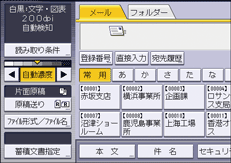
 蓄積文書が保存してあるフォルダーを選択する。
 [ユーザー名検索]を押す。
 検索対象にするユーザー名を押す。
アドレス帳に登録されているユーザー名が表示されます。表示されていない名称を設定するときは、[登録外文字列]を押してユーザー名を入力します。
 [OK]を押す。
文書名で検索する
ユーザー名を変更する
[蓄積文書指定]を押す。
蓄積文書が保存してあるフォルダーを選択する。
[蓄積文書管理/消去]を押す。
ユーザー名を変更する文書を選択する。
パスワードが設定されている蓄積文書を選択したときは、パスワードを入力する画面が表示されます。パスワードを入力し、[実行]を押してください。
[ユーザー名変更]を押す。
 新しいユーザー名を入力する。
アドレス帳に登録されているユーザー名が表示されます。表示されていない名称を設定するときは、[登録外文字列]を押してユーザー名を入力します。
 [OK]を押す。
 変更した文書情報を確認する。
 [リセット]を押す。
文書名を変更する
[蓄積文書指定]を押す。
蓄積文書が保存してあるフォルダーを選択する。
[蓄積文書管理/消去]を押す。
文書名を変更する文書を選択する。
パスワードが設定されている蓄積文書を選択したときは、パスワードを入力する画面が表示されます。パスワードを入力し、[実行]を押してください。
[文書名変更]を押す。
新しい文書名を入力する。
[OK]を押す。
変更した文書情報を確認する。
[リセット]を押す。
パスワードを変更する
[蓄積文書指定]を押す。
蓄積文書が保存してあるフォルダーを選択する。
[蓄積文書管理/消去]を押す。
パスワードを変更する文書を選択する。
パスワードが設定されている蓄積文書を選択したときは、パスワードを入力する画面が表示されます。パスワードを入力し、[実行]を押してください。
[パスワード変更]を押す。
テンキーで、新しいパスワードを4~8桁の数字で入力する。
[OK]を押す。
入力した数字と同じ数字を再度、テンキーで入力する。
[OK]を押す。
 [リセット]を押す。

送信待機中の文書の文書情報は変更できません。
クライアントコンピューターからWeb Image MonitorやRidoc Desk Navigatorを使用して、本機に蓄積されている文書を消去できます。Web Image Monitorについては、Web Image Monitorのヘルプを参照してください。Ridoc Desk Navigatorについては、Ridoc Desk Navigator関連の説明書を参照してください。
Ridoc Desk Navigatorは別売りです。
https://www.ricoh.co.jp/ridoc_ds/rds/rdnavi4/
文書の蓄積時にアクセス権を設定する
アクセス権を設定してから、ドキュメントボックスに文書を蓄積する方法を説明します。
ユーザー認証が設定されているときは、ドキュメントボックスに蓄積する文書にアクセス権を設定できます。
アクセス権の設定や変更をするためには、ログインが必要です。
[文書蓄積]を押す。
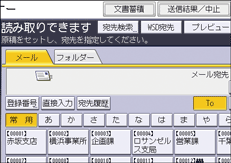
「文書情報」の[アクセス権]を押す。
[新規登録]を押す。
登録するユーザーまたはグループを選択する。
複数のユーザーを選択できます。
[すべてのユーザー]を押すと、全ユーザーを選択できます。
[閉じる]を押す。
アクセス権を設定するユーザーを選択し、アクセス権を選択する。
アクセス権は、[閲覧]、[編集]、[編集/削除]、[フルコントロール]のいずれかを選択します。
[閉じる]を押す。
[OK]を押す。
文書をドキュメントボックスに蓄積する。
蓄積したあとでアクセス権を設定する
ドキュメントボックスに文書を蓄積してからアクセス権を設定する方法を説明します。
[蓄積文書指定]を押す。
蓄積文書が保存してあるフォルダーを選択する。
[蓄積文書管理/消去]を押す。
変更する文書を選択する。
[アクセス権変更]を押す。
「アクセス許可ユーザー/グループ」の[登録/変更/消去]を押す。
ユーザーまたはグループを新たに追加してアクセス権を設定するときは、[新規登録]を押す。
登録済みユーザーまたはグループのアクセス権を変更するときは、手順10に進みます。
登録するユーザーまたはグループを選択する。
複数のユーザーを選択できます。
[すべてのユーザー]を押すと、全ユーザーを選択できます。
[閉じる]を押す。
アクセス権を設定するユーザーを選択し、アクセス権を選択する。
アクセス権は、[閲覧]、[編集]、[編集/削除]、[フルコントロール]のいずれかを選択します。
 [閉じる]を押す。
 [OK]を押す。
 [リセット]を押す。
蓄積した文書を消去する
[蓄積文書指定]を押す。
蓄積文書が保存してあるフォルダーを選択する。
[蓄積文書管理/消去]を押す。
消去する文書を選択する。
パスワードが指定されている蓄積文書を選択したときは、パスワードを入力する画面が表示されます。パスワードを入力し、[実行]を押してください。
[文書消去]を押す。
[消去する]を押す。
送信待機中の文書は消去できません。
クライアントコンピューターからWeb Image MonitorやRidoc Desk Navigatorを使用して、本機に蓄積されている文書を消去できます。Web Image Monitorについては、Web Image Monitorのヘルプを参照してください。Ridoc Desk Navigatorについては、Ridoc Desk Navigator関連の説明書を参照してください。
Ridoc Desk Navigatorは別売りです。
https://www.ricoh.co.jp/ridoc_ds/rds/rdnavi4/