
読み取り設定を変更する
機器を登録すると、プロファイルが自動的に作成されます。プロファイルはクライアントコンピューターで変更できます。
Windows 10では、以下の手順になります。
 クライアントコンピューターの[スタート]ボタンをクリックし、[Windowsシステムツール]から[コントロールパネル]をクリックする。
 [ハードウェアとサウンド]をクリックする。
コントロールパネルの設定によっては、この手順は必要ありません。
 [デバイスとプリンター]をクリックする。
 本機を右クリックし、[スキャン プロファイル...]をクリックする。
 プロファイルを選択し、[編集...]をクリックする。
 必要な項目を設定する。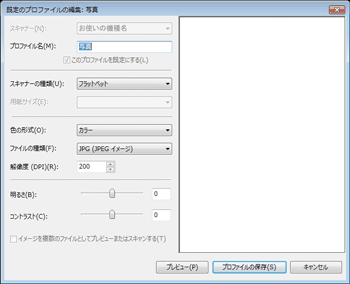
 [プロファイルの保存]をクリックする。

[デバイスとプリンター]画面に機器が表示されないときは、機器の電源が入っていないことやWSDスキャナーの設定がされていないことがあります。
スキャンプロファイル画面にプロファイルが表示されないときは、新規作成してください。
複数のプロファイルを登録できます。
プロファイルを削除するときは、手順5でスキャンプロファイルを選択して[削除]をクリックします。