
FTPサーバーに送信する
FTPサーバーに送信するときの送信先の指定について説明します。
 [フォルダー]タブを押し、[直接入力]を押す。
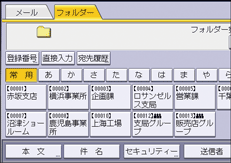
 [FTP]を押す。
 サーバー名入力欄の右にある[直接入力]を押す。
 サーバー名を入力する。
サーバー名の代わりに、IPv4アドレスを入力できます。
 [OK]を押す。
 パス名入力欄の右にある[直接入力]を押す。
 送信先フォルダーのパスを入力する。
たとえば、フォルダー名が"user"のサブフォルダー名"lib"に送信するときのパスは、user/libです。
 [OK]を押す。
 送信先の設定に応じて、ユーザー名を入力する。
ユーザー名入力欄の右にある[直接入力]を押すと、ソフトキーボードが表示されます。
 [OK]を押す。
 送信先の設定に応じて、パスワードを入力する。
パスワードの右にある[直接入力]を押すと、ソフトキーボードが表示されます。
 [OK]を押す。
 日本語を入力したときは、送信先FTPサーバーに応じて[US-ASCII]、[Shift_JIS]、[EUC-JP]のいずれかの日本語文字コードを選択する。
 [システム設定]で設定されているポート番号を変更するときは、ポート番号表示欄の右にある[変更]を押す。テンキーでポート番号を入力して[
 ]を押す。
]を押す。
 [接続テスト]を押す。
指定したフォルダーへの接続を確認するために、接続テストが開始されます。
「送信先への接続に失敗しました。設定内容を確認してください。」のメッセージが表示されたときは、スキャナー使用中にメッセージが表示されたときを参照してください。
 接続テストの結果を確認し、[確認]を押す。
 [OK]を押す。

接続テストには、時間がかかることがあります。
接続テスト中に[接続中止]を押した直後は、[接続テスト]を押せないことがあります。
入力した送信先フォルダーのパスを変更するときは、送信先表示欄の左側の[編集]を押します。正しいフォルダーのパスを入力して[OK]を押します。
フォルダーに書き込み権限がないとき、またはディスク容量の残りがないときは、ファイル転送に失敗することがあります。