
メールにセキュリティーの設定をする
セキュリティーを設定してメールを送信することで、なりすましや情報漏えいを防止できます。
メールにセキュリティーの設定をするには、以下の方法があります。
メールを暗号化する
メールに署名する

セキュリティーは、S/MIME認証機能を使用して設定されます。
セキュリティーを設定してメールを送信すると、処理速度が遅くなるときがあります。
メールを暗号化して送信する
送信ごとに暗号化設定できる宛先を指定し、メールを暗号化して送信するときの設定手順を説明します。
送信ごとに暗号化設定できる宛先には、このマーク( )が表示されます。
常にメールが暗号化される宛先には、このマーク( )が表示されます。この宛先を送信先に指定しているときは、[セキュリティー]での暗号化の設定に関わらず、暗号化したメールが送信されます。
 [セキュリティー]を押す。
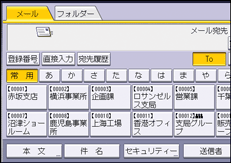
 [暗号化]を押す。
 [OK]を押す。
暗号化の設定をすると、メールサイズが通常よりも大きくなります。
送信先を複数選択した場合、送信先に暗号化設定されていない宛先が含まれているとき、暗号化の設定をしてもその宛先へのメールは暗号化されません。
[本体に蓄積
 送信]をするとき、メールは暗号化されますが蓄積文書自体は暗号化されません。
メールに署名して送信する
[セキュリティー]を押す。
[署名]を押す。
[OK]を押す。
メールへの署名には、本機にインストールされた証明書(機器証明書)が使用されます。
送信先でサーバーからメールを受信するまでの間に証明書の有効期限が切れてしまったときに、メールが受信できなくなることがあります。
管理者による設定によっては、以下のように制限されることがあります。
[署名]が表示されず、メールに署名して送信できません。
[署名]の設定は変更できず、メール送信時は常に署名されます。