
ファイル形式やファイル名を指定してスキャンする
スキャナー画面の[送信設定]で指定します。
 ホーム画面で
 原稿をセットする。
 スキャナー画面で[送信設定]を押す。
 [ファイル形式]を押し、ファイル形式を選択する。
[その他]を押すと、詳細な設定画面が表示されます。
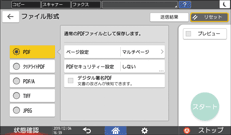
ファイル形式 | 内容 |
|---|---|
標準のPDFファイルを作成します。 | |
クリアライトPDF | 文字の読みやすさを損なわずにデータ容量をより少なくできます。 |
PDF/A | 長期保存に適した国際標準規格です。 |
TIFF | 画像ファイル形式です。白黒の文字・線画に適しています。 |
JPEG | 画像ファイル形式です。写真やグラデーション表現に適しています。 |
ファイル形式には、以下の種類を選択できます。
シングルページ:PDF、クリアライトPDF、PDF/A、TIFF、JPEG
複数枚の原稿を読み取るとき、1ページごとにファイルが作成され、読み取ったページと同じ数のファイルが送信されます。
マルチページ:PDF、クリアライトPDF、PDF/A、TIFF
複数枚の原稿を読み取るとき、複数ページが1つのファイルにまとめられて送信されます。
「ファイル形式の選択に関する制限と注意事項」
 ファイル名を指定するときは、[ファイル名]を押してファイル名を設定する。
3つの設定項目を組み合わせたファイル名になります。
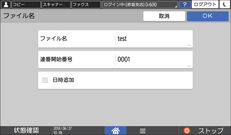
ファイル名:ファイル名の先頭に使用する文字列を入力します。
連番開始番号:シングルページのファイル形式を選択したとき、ファイル名の末尾に付く連番の開始番号を指定します。
日時追加:ファイル名の後ろに読み取った「年月日時分」を追加します。
 スキャンした文書の用途に合わせて読み取りの設定をする。
 スキャナー画面で送信先を指定し、[スタート]を押す。

PDFにはセキュリティーやデジタル署名の設定、テキスト情報の埋め込みもできます。
連番の桁数を[スキャナー設定]
 [送信設定][ファイル名][シングルページ番号桁設定]で変更できます。
作成されるPDFファイルのバージョンは1.4/1.5です。
FTPサーバーにフォルダー送信するとき、ファイル名はASCIIコードに対応した半角英数文字または記号で入力してください。半角カタカナなどのASCIIコードに対応していない文字または記号を入力すると、送信先でファイル名が正しく表示されないことがあります。
外部メディアに保存するとき、ファイル名はASCIIコードに対応した文字または記号で入力してください。半角カタカナなどのASCIIコードに対応していない文字または記号を入力すると、文書の読み取りや保存ができないことがあります。
メール送信するとき、受信するメールソフトによっては日本語のファイル名が文字化けすることがあります。