
保留文書を印刷する
保留印刷文書を本機に蓄積する
 使用しているアプリケーションのメニューボタンをクリックし、[印刷]をクリックする。
 印刷で使用するプリンターを選択する。
 [詳細設定]をクリックする。
 [基本]タブの「印刷方法:」で[変更]をクリックする。
 「印刷方法:」プルダウンメニューから[保留印刷]を選択する。
 「ユーザーIDの入力:」にユーザーIDを入力する。
必要に応じて、ファイル名も設定できます。
 文書の印刷時刻を指定するときは、[印刷時刻指定]チェックボックスにチェックを付け、時刻を指定する。
指定できる印刷時刻は24時間形式です。
 [OK]をクリックする。
 必要に応じて、その他の印刷条件を設定する。
 [OK]をクリックする。
 アプリケーションから印刷の指示をする。

指定した印刷時刻と本機のシステム時計の時刻とに数分の差しかないときは、すぐに印刷されることがあります。
本機の主電源スイッチが切れているときは、指定した時刻に文書が印刷されません。指定時刻を過ぎた文書を印刷するときは、あらかじめ操作部の[プリンター設定]にある[主電源Off時の未処理文書]を[主電源Onで印刷する]に設定してください。
操作部の画面にエラーメッセージが表示されているときは、指定した時刻であっても文書が印刷されません。
操作部を使用して保留印刷文書を印刷する

印刷が終了すると、蓄積されていた文書は消去されます。
ホーム画面で[プリンター(クラシックモード)]を押す。
[文書印刷]タブを押す。
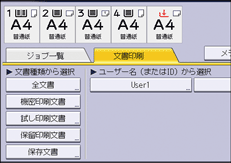
[保留印刷文書]を押す。
印刷する文書を選択する。
文書を選択してから、[全ジョブ選択]を押すと、すべての保留印刷文書を選択できます。
必要に応じて[プレビュー]を押し、文書の印刷イメージを確認する。
プレビュー画面では、最初のページだけ表示されます。複数の文書を選択しているときは、プレビューを表示できません。
プレビュー画面を閉じるときは、[閉じる]を押します。
[印刷]を押す。
文書の印刷設定を変更するときは、[印刷詳細設定]を押して設定する。
設定できる項目については、操作部で設定できる印刷設定の項目を参照してください。
印刷部数を変更するときはテンキーで部数を入力し、[印刷継続]を押す。
複数の文書を選択して部数を変更すると、選択したすべての文書が変更した部数で印刷されます。部数を変更しないときは、各文書を蓄積するときに指定した部数で印刷されます。
印刷時刻が指定された保留印刷文書を指定時刻になる前に印刷するときは、操作部を使用して印刷します。
印刷開始後に印刷を中止するときは、プリンター画面で[印刷取消]または[ストップ]を押します。印刷を中止すると、本機に蓄積した文書は消去されます。
保留印刷文書は、Web Image Monitorでも印刷できます。詳細は、Web Image Monitorのヘルプを参照してください。
保留印刷文書の指定時刻を変更する
本機に蓄積された保留印刷文書の指定時刻は、操作部を使用して変更できます。保留印刷文書の指定時刻を設定したり解除したりできます。
ホーム画面で[プリンター(クラシックモード)]を押す。
[文書印刷]タブを押す。
[保留印刷文書]を押す。
印刷時刻を変更する保留印刷文書を選択する。
[印刷時刻指定]を押す。
テンキーで印刷時刻を入力する。
印刷時刻の指定を解除するときは、[解除]を押します。
[OK]または[ ]を押す。
]を押す。
保留印刷文書の印刷時刻は、Web Image Monitorでも変更、追加、消去できます。詳細は、Web Image Monitorのヘルプを参照してください。
保留印刷文書を消去する
ホーム画面で[プリンター(クラシックモード)]を押す。
[文書印刷]タブを押す。
[保留印刷文書]を押す。
消去する文書を選択する。
文書を選択してから、[全ジョブ選択]を押すと、すべての保留印刷文書を選択できます。
[消去]を押す。
[消去する]を押す。
保留印刷文書は、Web Image Monitorでも消去できます。詳細は、Web Image Monitorのヘルプを参照してください。