
用紙の表と裏の画像位置を調整する
両面印刷の表面と裏面の画像位置が一致するように調整するには、[表裏見当]を実施します。
[表裏見当]には詳細手動調整、自動調整、簡易自動調整の3つがあります。
調整した値はユーザー設定紙の設定として保存されます。
表裏調整をするための条件
両面印刷ができる紙種、坪量のユーザー設定紙をトレイに割り当てていること
用紙サイズが以下の範囲内であること
タテの幅:182.0~330.2mm
ヨコの長さ:182.0~487.7mm
詳細手動調整
表面、裏面それぞれの画像位置、画像倍率を手動で調整します。
 ホーム画面の[用紙設定]を押す。
 [表裏見当]を押す。
 表裏調整をするユーザー設定紙を割り当てたトレイを選択する。
 [詳細手動調整]を押す。
 おもて面(1面)、うら面(2面)の画像位置、画像倍率を変更する。
数値の変更でどのように調整されるかは、各項目の画面に表示される図を参照してください。
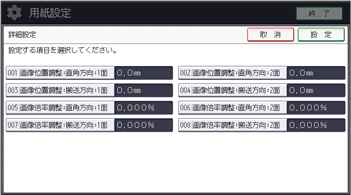
 数値の変更が終わったら[設定]を押す。
 [確認印刷]を押す。
確認用の画像が印刷されます。
 表裏が一致しているかを、確認用の画像で確認する。
さらに調整するときは手順4~8を繰り返します。
 調整が終わったら、画面中央下の[ホーム](
 )を押し、用紙設定画面を閉じる。
自動調整/簡易自動調整
調整シートを原稿ガラスで読み取ることで、表裏のずれを自動で調整できます。
自動調整、簡易自動調整ともに調整方法は同じです。
「自動調整」は調整シート3枚で詳細に調整します。
「簡易自動調整」は調整シート1枚で簡易的に調整します。
原稿ガラスでの読み取り時には、調整シートとは別の背景シートが必要です。背景シートを印刷するため、いずれかのトレイにA3または11×17インチの用紙をセットしてください。
ホーム画面の[用紙設定]を押す。
[表裏見当]を押す。
[背景シート印刷]を押す。
A3または11×17インチの用紙をセットしたトレイを選択し、[印刷]を押す。
背景シートが印刷されます。
表裏調整するユーザー設定紙を割り当てたトレイを選択する。
詳細に調整するときは[自動調整実行]、簡易的に調整するときは[簡易自動調整実行]を押す。
自動調整は白紙3枚+調整シート両面3枚+白紙3枚の計9枚が出力されます。
簡易自動調整は白紙1枚+調整シート両面1枚+白紙1枚の計3枚が出力されます。
画面の指示にしたがい、背景シートと調整シートを重ねてセットし、[読み取りスタート]を押す。
調整シートの読み取りが完了するまで繰り返します。
読み取りが完了すると調整結果が表示されるので、内容を確認し[反映]を押す。
ユーザー設定紙に設定値が反映されます。
[終了する]を押す。
 画面中央下の[ホーム]()を押し、用紙設定画面を閉じる。