
インターネットファクスが相手先に届いたことを確認する
インターネットファクスの送信時に[受信確認]を指定しておくと、相手先が正しく受信したかどうかを通信管理レポートで確認できます。

相手先の機器がMDN(Message Disposition Notification)に対応しているときに使用できます。
[受信確認]を指定してインターネットファクスを送信する
 ホーム画面で[ファクス(クラシックモード)]アイコンを押す。
 「ファクスできます」が画面に表示されていることを確認する。
 ファクス画面で[インターネットファクス]を選択する。
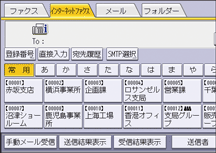
 自動原稿送り装置(ADF)または原稿ガラスに原稿をセットする。
 ファクス画面で[送信者]を押し、送信者を指定する。
ログインして本機を使用しているときは、ログインしているユーザーが送信者になります。
 [拡張送信]を押し、[受信確認]を選択する。
 [OK]を押す
 読み取り条件を設定する。
 ファクス画面で宛先を指定し、[スタート]を押す。

受信確認を使用すると、インターネットファクスまたはメールの同報はできません。文書は指定した順に1宛先ずつ別の文書として送信されます。
通信管理レポートで受信結果を確認する
[受信確認]を指定したインターネットファクスが、相手先に届いたかどうかを通信管理レポートで確認します。
ホーム画面で[ファクス(クラシックモード)]アイコンを押す。
「ファクスできます」が画面に表示されていることを確認する。
ファクス画面で[送受信確認/印刷]を押す。
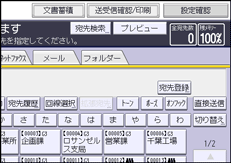
[通信管理レポート印刷]を押し、印刷方法を選択する。
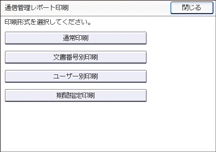
最新の50件分の送受信結果を印刷するとき
[通常印刷]を押し、[スタート]を押します。50件より前の送受信結果を確認するときは、自動印刷済みの通信管理レポートを確認するか、[文書番号別印刷]、[ユーザー別印刷]、または[期間指定印刷]を使用してください。本機は過去1,000件までの送受信結果を保持しています。
文書番号を指定して送信結果を印刷するとき
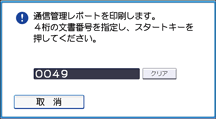
[文書番号別印刷]を押し、4桁の文書番号を入力して[スタート]を押します。
ユーザーを指定して送信結果を印刷するとき
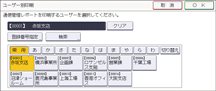
[ユーザー別印刷]を押して、送受信結果を印刷するユーザーを選択し、[OK]を押して[スタート]を押します。最新の1,000件の送受信履歴のうち、指定したユーザーの送受信結果を印刷します。
期間を指定して送受信結果を印刷するとき
[期間指定印刷]を押し、日付を入力して、[OK]を押して[スタート]を押します。最新の1,000件の送受信履歴のうち、指定した期間に該当する送受信結果を印刷します。
相手先での受信結果を確認する。
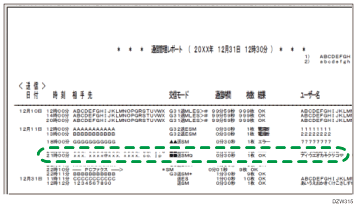
相手先から受信成功の受信確認応答メールを受信すると、通信管理レポートの「結果」欄に「OK」が表示されます。受信エラーの受信確認応答メールを受信すると、「エラー」が表示されます。
最新の50通信以内に受信確認応答メールを受信できないときは、通信管理レポートの「結果」欄に「--」が表示されます。
相手先から受信エラーの受信確認応答メールを受信すると、送信者やエラー理由などを記載した英文のメールが本機から印刷されます。
受信成功のときも受信確認応答メールを印字するように設定できます。
スイッチ番号[21]、ビット番号[0]を選択して、現在値を「1」にします。
送信先がメーリングリストのときは、受信確認を設定しないでください。設定すると、複数の宛先から受信確認応答メールを受信してしまいます。この場合、1件でも受信エラーがあると「エラー」が表示されます。
受信確認の結果が表示されるのは通信管理レポートだけです。ほかのファイルやリスト、通信結果レポートなどの結果欄には「--」と表示されます。